

Hier is de presentatie van deze parameters, categorie per categorie, met de categorieën aan de linkerkant.
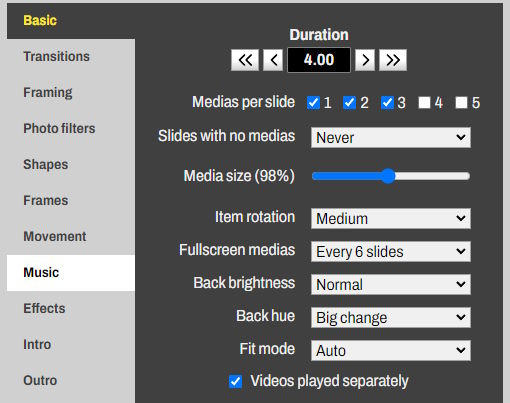
In de Basis-categorie:
* Duur: je kunt eerst de duur van elke scène instellen.
* Media per dia: je kunt het aantal foto's/video's kiezen dat per scène wordt weergegeven. Als je bijvoorbeeld 1 en 5 selecteert, betekent dit dat er willekeurig scènes zijn met één foto of video en scènes met precies 5 elementen.
* Dia's zonder media: hiermee kies je of er scènes zijn zonder media. Dit zijn scènes die alleen de achtergrond en ambiance bevatten. Dit maakt pauzes in je film mogelijk en laat misschien ruimte voor andere elementen zoals tekst of cliparts.
* Mediaformaat: je definieert vervolgens de grootte van de elementen met de 'Mediaformaat'-selector, wat invloed heeft op alle elementen. Het percentage is gebaseerd op de standaardwaarde.
* Rotatie van elementen: hiermee kun je elk element willekeurig draaien om orde of originaliteit aan je creaties toe te voegen. De optie 'Zelfde richting' draait elementen willekeurig maar zorgt ervoor dat elementen in dezelfde scène in dezelfde richting worden gedraaid.
* Volledige scherm media: geeft aan dat je scènes hebt met één van je media in volledig scherm en zonder ambiance, en definieert hoe vaak dit voorkomt.
* Helderheid en tint van de achtergrond: hiermee kun je de intensiteit en kleuren van de ambiance aanpassen. De instellingen Klein en Groot betekenen dat deze wijzigingen willekeurig en meer of minder uitgesproken zijn.
* Aanpassingsmodus: gebruikt wanneer je bepaalde media in volledig scherm zonder ambiance weergeeft. Hiermee kun je kiezen wat er gebeurt wanneer een media niet dezelfde afmetingen heeft als de film (bijvoorbeeld een portretfoto in een landschapsfilm). Je kunt zwarte randen laten, de film bedekken en zo bijsnijden, zwart vullen met een vervaagde kopie van de afbeelding, of automatisch laten doen, waarbij bijsnijden alleen gebeurt als het niet te veel inhoud wegneemt.
* Video's afzonderlijk afgespeeld: geeft aan dat video's in je medialijst geïsoleerd worden weergegeven, alleen in scènes met één element.
* Duur: je kunt eerst de duur van elke scène instellen.
* Media per dia: je kunt het aantal foto's/video's kiezen dat per scène wordt weergegeven. Als je bijvoorbeeld 1 en 5 selecteert, betekent dit dat er willekeurig scènes zijn met één foto of video en scènes met precies 5 elementen.
* Dia's zonder media: hiermee kies je of er scènes zijn zonder media. Dit zijn scènes die alleen de achtergrond en ambiance bevatten. Dit maakt pauzes in je film mogelijk en laat misschien ruimte voor andere elementen zoals tekst of cliparts.
* Mediaformaat: je definieert vervolgens de grootte van de elementen met de 'Mediaformaat'-selector, wat invloed heeft op alle elementen. Het percentage is gebaseerd op de standaardwaarde.
* Rotatie van elementen: hiermee kun je elk element willekeurig draaien om orde of originaliteit aan je creaties toe te voegen. De optie 'Zelfde richting' draait elementen willekeurig maar zorgt ervoor dat elementen in dezelfde scène in dezelfde richting worden gedraaid.
* Volledige scherm media: geeft aan dat je scènes hebt met één van je media in volledig scherm en zonder ambiance, en definieert hoe vaak dit voorkomt.
* Helderheid en tint van de achtergrond: hiermee kun je de intensiteit en kleuren van de ambiance aanpassen. De instellingen Klein en Groot betekenen dat deze wijzigingen willekeurig en meer of minder uitgesproken zijn.
* Aanpassingsmodus: gebruikt wanneer je bepaalde media in volledig scherm zonder ambiance weergeeft. Hiermee kun je kiezen wat er gebeurt wanneer een media niet dezelfde afmetingen heeft als de film (bijvoorbeeld een portretfoto in een landschapsfilm). Je kunt zwarte randen laten, de film bedekken en zo bijsnijden, zwart vullen met een vervaagde kopie van de afbeelding, of automatisch laten doen, waarbij bijsnijden alleen gebeurt als het niet te veel inhoud wegneemt.
* Video's afzonderlijk afgespeeld: geeft aan dat video's in je medialijst geïsoleerd worden weergegeven, alleen in scènes met één element.
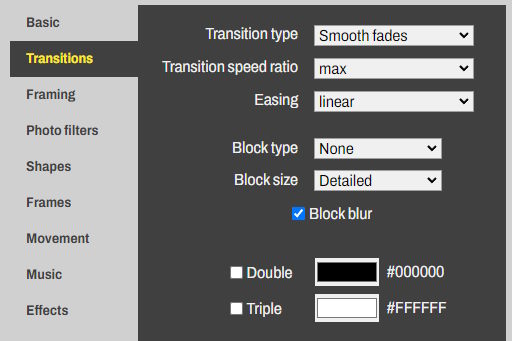
In de Transities-categorie:
* Type overgang: hiermee kies je een categorie overgang die willekeurig in het sjabloon wordt toegepast.
* Snelheidsverhouding overgang: bepaalt de duur van de overgang op basis van de duur van de scène. Max betekent dat de overgang dezelfde duur heeft als de scène.
* Easing: dit is het animatiescenario van de overgang. Het kan versnellingen bevatten of lineair verlopen.
* Type overgang: hiermee kies je een categorie overgang die willekeurig in het sjabloon wordt toegepast.
* Snelheidsverhouding overgang: bepaalt de duur van de overgang op basis van de duur van de scène. Max betekent dat de overgang dezelfde duur heeft als de scène.
* Easing: dit is het animatiescenario van de overgang. Het kan versnellingen bevatten of lineair verlopen.
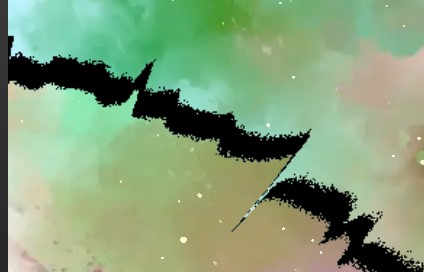
* Bloktype: wordt toegepast bij een overgang met een masker; hiermee kun je de rand van de overgang aanpassen, bijvoorbeeld een zwarte rand aan de rand van de overgang tonen.
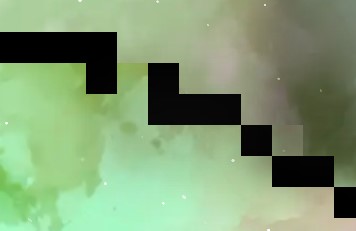
* Blokgrootte: regelt de precisie van de rand van de overgang, je kunt grote pixels tonen of de vorm van de overgang detailleren.
* Blokvervaging: maakt de rand van de overgang zachter voor een vloeiender effect.
* Blokvervaging: maakt de rand van de overgang zachter voor een vloeiender effect.
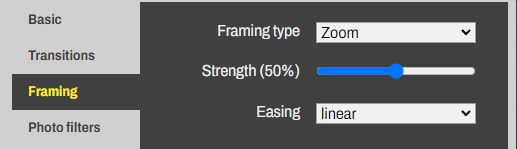
In de Framing-categorie:
Framing is het zoomen en bewegen van de achtergrond. Wordt typisch gebruikt om de camera naar een onderwerp in een grotere afbeelding te bewegen, maar kan ook eenvoudig gebruikt worden om beweging toe te voegen en achtergronden dynamisch te maken.
In de sjablonen is de duur van framing gelijk aan de duur van de scène.
* Frametype: definieert of de achtergrond in- of uitzoomt, en of het gecentreerd of off-center is.
* Intensiteit: de zoomfactor toegepast bij framing.
* Easing: definieert het animatiescenario van framing, bijvoorbeeld versnelling aan begin of einde.
Framing is het zoomen en bewegen van de achtergrond. Wordt typisch gebruikt om de camera naar een onderwerp in een grotere afbeelding te bewegen, maar kan ook eenvoudig gebruikt worden om beweging toe te voegen en achtergronden dynamisch te maken.
In de sjablonen is de duur van framing gelijk aan de duur van de scène.
* Frametype: definieert of de achtergrond in- of uitzoomt, en of het gecentreerd of off-center is.
* Intensiteit: de zoomfactor toegepast bij framing.
* Easing: definieert het animatiescenario van framing, bijvoorbeeld versnelling aan begin of einde.
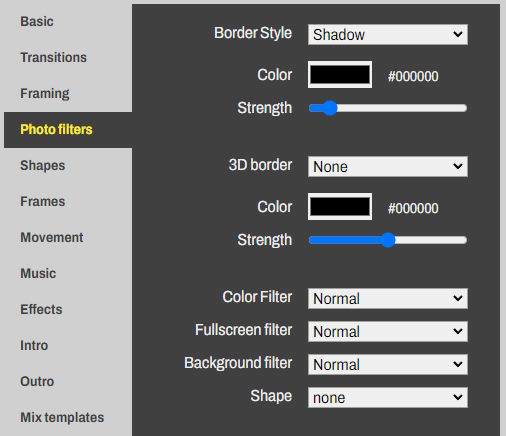
In de Foto Filters-categorie:
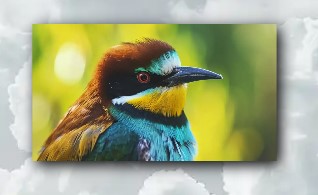
Randstijl
kleur en intensiteit: Pas de schaduw, halo of rand van zwevende elementen aan.
kleur en intensiteit: Pas de schaduw, halo of rand van zwevende elementen aan.
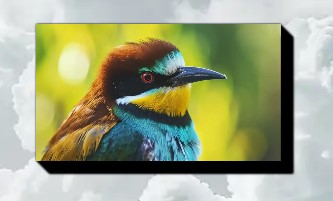
3D-rand, kleur en intensiteit
Dit betreft effecten aan de randen die breder zijn en gecombineerd kunnen worden met de eerste effecten. Je hebt het 3D-effect, brede halo of slagschaduw.
Dit betreft effecten aan de randen die breder zijn en gecombineerd kunnen worden met de eerste effecten. Je hebt het 3D-effect, brede halo of slagschaduw.
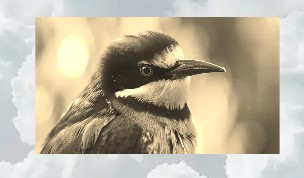
Kleurfilter
Past een kleurfilter toe op de inhoud van zwevende elementen.
Volledig scherm filter
Past een kleurfilter alleen toe op media die in volledig scherm worden weergegeven in de scènes.
Achtergrondfilter
Past een kleurfilter toe op de achtergrond, ideaal om een variant van een ambiance te verkrijgen.
Past een kleurfilter toe op de inhoud van zwevende elementen.
Volledig scherm filter
Past een kleurfilter alleen toe op media die in volledig scherm worden weergegeven in de scènes.
Achtergrondfilter
Past een kleurfilter toe op de achtergrond, ideaal om een variant van een ambiance te verkrijgen.
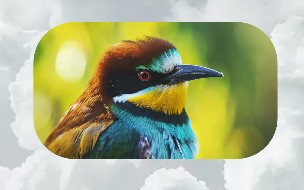
Vorm
Past een afgeronde of stervormige hoek toe aan zwevende elementen. Voor de beste resultaten geen 3D-randen en kaders gebruiken.
Past een afgeronde of stervormige hoek toe aan zwevende elementen. Voor de beste resultaten geen 3D-randen en kaders gebruiken.
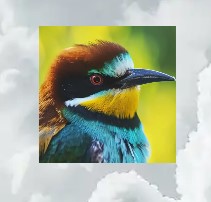
In de Vormen-categorie
Forceer een vormtype:
Maakt zwevende elementen vierkant of met dezelfde verhouding. Combineert met de vorm in de sectie 'Foto Filters'.
Animatie in vormen:
Definieer een animatie, zoom of beweging van de originele afbeelding binnen de gekozen vorm.
Zoomfactor in vormen:
Zoomniveau van de originele afbeelding; hoe meer ingezoomd, hoe groter de amplitude in de zoom en bewegingen van de animatie.
Forceer een vormtype:
Maakt zwevende elementen vierkant of met dezelfde verhouding. Combineert met de vorm in de sectie 'Foto Filters'.
Animatie in vormen:
Definieer een animatie, zoom of beweging van de originele afbeelding binnen de gekozen vorm.
Zoomfactor in vormen:
Zoomniveau van de originele afbeelding; hoe meer ingezoomd, hoe groter de amplitude in de zoom en bewegingen van de animatie.
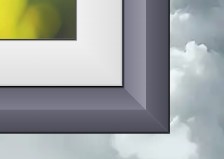
In de Kaders-categorie
Kadertype:
Stijl van het kader dat op zwevende elementen wordt toegepast, met verschillende reliëfs en combinaties.
Kadergrootte:
Definieert de grootte van het kader ten opzichte van het element.
Kaderkleur:
Basiskleur van het kader, dient ook als basis voor het filteren van materiaal kleuren. Vermijd zeer donkere of lichte kleuren om 3D-effecten goed te onderscheiden.
Kadertype:
Stijl van het kader dat op zwevende elementen wordt toegepast, met verschillende reliëfs en combinaties.
Kadergrootte:
Definieert de grootte van het kader ten opzichte van het element.
Kaderkleur:
Basiskleur van het kader, dient ook als basis voor het filteren van materiaal kleuren. Vermijd zeer donkere of lichte kleuren om 3D-effecten goed te onderscheiden.
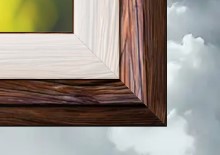
Materiaal:
Materiaal gebruikt voor het kader, hout, metaal, stof. De textuur kan met kleur worden aangepast.
Verlichting
Verandert de intensiteit van het licht en beïnvloedt het 3D-effect van framing.
Kadervarianten:
Maakt willekeurige definities van materialen, afmetingen of tinten van zwevende elementen mogelijk.
Materiaal gebruikt voor het kader, hout, metaal, stof. De textuur kan met kleur worden aangepast.
Verlichting
Verandert de intensiteit van het licht en beïnvloedt het 3D-effect van framing.
Kadervarianten:
Maakt willekeurige definities van materialen, afmetingen of tinten van zwevende elementen mogelijk.
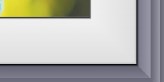
Passe-partout grootte en kleur:
Regelt de grootte en kleur van het binnenste gebied van het kader, tussen de foto en het materiaal.
Regelt de grootte en kleur van het binnenste gebied van het kader, tussen de foto en het materiaal.
In de Beweging-categorie
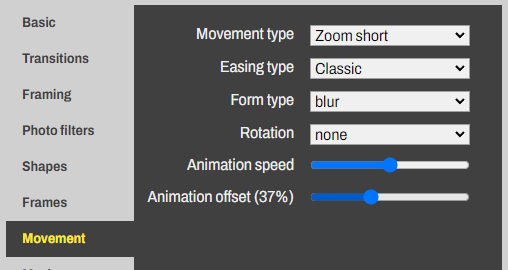
Bewegingstype:
Kies een bewegingsscenario voor de zwevende elementen bij binnenkomst en vertrek.
Easing-type:
Pas de dynamiek van beweging, versnellingen of soepelheid aan.
Vormtype:
Hoe het element verschijnt en verdwijnt.
Rotatie:
Voegt rotatie toe tijdens de binnenkomst- en vertreksequenties.
Animatiesnelheid:
Om de snelheid van verschijnen en verdwijnen van elementen te regelen, gebaseerd op de duur van de scène.
Animatie-offset:
Wijzigt licht de vertrektijd en aankomsttijd van elementen in dezelfde scène, zodat hun animatie niet synchroon loopt.
Bewegingstype:
Kies een bewegingsscenario voor de zwevende elementen bij binnenkomst en vertrek.
Easing-type:
Pas de dynamiek van beweging, versnellingen of soepelheid aan.
Vormtype:
Hoe het element verschijnt en verdwijnt.
Rotatie:
Voegt rotatie toe tijdens de binnenkomst- en vertreksequenties.
Animatiesnelheid:
Om de snelheid van verschijnen en verdwijnen van elementen te regelen, gebaseerd op de duur van de scène.
Animatie-offset:
Wijzigt licht de vertrektijd en aankomsttijd van elementen in dezelfde scène, zodat hun animatie niet synchroon loopt.
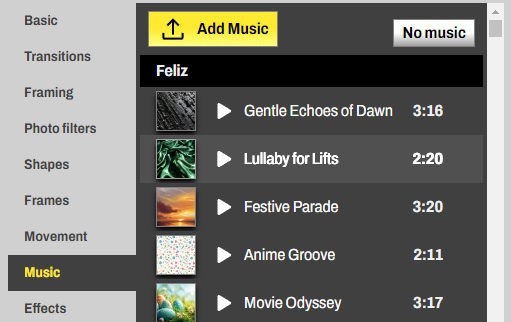
Kies royaltyvrije muziek uit de vele beschikbare categorieën.
Deze muziek is exclusief voor Kudoflix.
Je kunt ook je eigen muziek toevoegen met de gele knop 'Muziek toevoegen' bovenaan.
Deze muziek is exclusief voor Kudoflix.
Je kunt ook je eigen muziek toevoegen met de gele knop 'Muziek toevoegen' bovenaan.
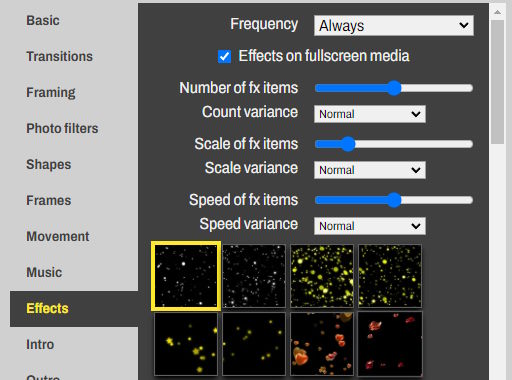
In de Effecten-categorie
Kies een effect om toe te passen op de scènes van het sjabloon. Klik op het reeds geselecteerde effect als je geen effect wilt.
Frequentie:
Voorkomen van effecten in de scènes.
Volledig scherm effecten:
Definieert of effecten moeten worden toegevoegd aan scènes waar media in volledig scherm worden weergegeven.
Aantal, schaal, snelheid en variatie:
Pas deze parameters in de effecten aan en creëer verschillen tussen de scènes. Bijvoorbeeld de sterkte en grootte van sneeuwvlokken variëren per scène.
Kies een effect om toe te passen op de scènes van het sjabloon. Klik op het reeds geselecteerde effect als je geen effect wilt.
Frequentie:
Voorkomen van effecten in de scènes.
Volledig scherm effecten:
Definieert of effecten moeten worden toegevoegd aan scènes waar media in volledig scherm worden weergegeven.
Aantal, schaal, snelheid en variatie:
Pas deze parameters in de effecten aan en creëer verschillen tussen de scènes. Bijvoorbeeld de sterkte en grootte van sneeuwvlokken variëren per scène.
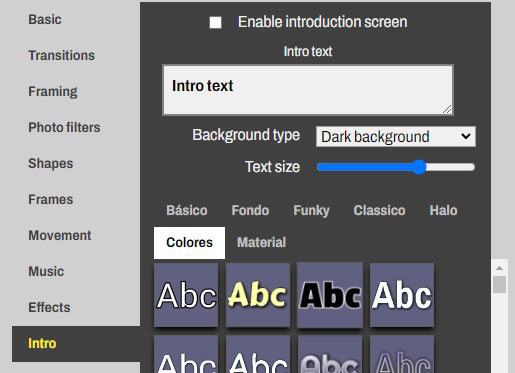
Introductie en Conclusie
Voegt een openings- en slotscène toe aan het sjabloon.
Je kunt je tekst invoeren, een tekststijl kiezen en de achtergrond aanpassen.
Voegt een openings- en slotscène toe aan het sjabloon.
Je kunt je tekst invoeren, een tekststijl kiezen en de achtergrond aanpassen.
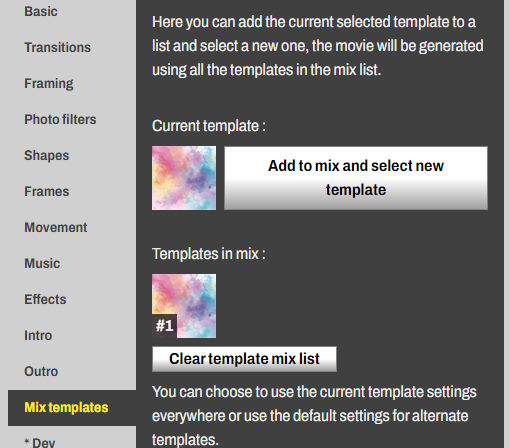
Multi-sjablonen
Stelt je in staat het geselecteerde sjabloon aan een lijst toe te voegen; je kunt daarna een ander sjabloon openen en ook toevoegen. De gegenereerde film houdt rekening met alle geselecteerde ambiances.
Op het volgende scherm kun je direct een videobestand genereren vanuit het sjabloon of de bewerkingstool openen voor aanpassingen.
Stelt je in staat het geselecteerde sjabloon aan een lijst toe te voegen; je kunt daarna een ander sjabloon openen en ook toevoegen. De gegenereerde film houdt rekening met alle geselecteerde ambiances.
Op het volgende scherm kun je direct een videobestand genereren vanuit het sjabloon of de bewerkingstool openen voor aanpassingen.


