

Hier ist die Vorstellung dieser Parameter, Kategorie für Kategorie, wobei die Kategorien auf der linken Seite zu finden sind.
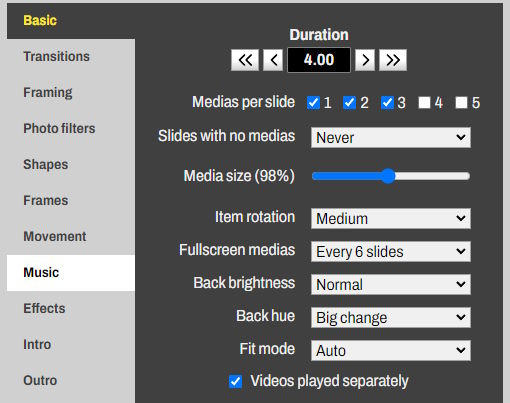
In der Kategorie Grundlegendes:
* Dauer: Sie können zunächst die Dauer jeder Sequenz einstellen.
* Medien pro Folie: Sie können die Anzahl der Fotos/Videos auswählen, die pro Szene angezeigt werden. Wenn Sie beispielsweise 1 und 5 wählen, bedeutet dies, dass es zufällig Szenen mit einem einzelnen Foto oder Video sowie Szenen mit genau 5 Elementen geben wird.
* Folien ohne Medien: Um zu wählen, ob es Szenen ohne Medien geben soll. Dies sind Szenen, die nur den Hintergrund mit der Stimmung enthalten. So entstehen Pausen im Film und es bleibt möglicherweise Platz für weitere Elemente wie Text oder Clips.
* Mediengröße: Definieren Sie die Größe der Elemente mit dem 'Mediengröße'-Selektor, der alle Elemente beeinflusst; der Prozentsatz basiert auf dem Standardwert.
* Elementrotation: Die Rotation der Elemente ermöglicht eine zufällige Drehung jedes Elements, um Ordnung oder Originalität zu erzeugen. Die Option 'Gleiche Richtung' dreht die Elemente zufällig, stellt aber sicher, dass die Elemente derselben Szene gleich gedreht werden.
* Vollbild-Medien: Gibt an, dass Szenen mit einem Ihrer Medien im Vollbild und ohne Stimmung vorhanden sind, und definiert deren Auftreten.
* Helligkeit und Farbton des Hintergrunds: Ermöglicht die Anpassung der Intensität und Farben der Stimmung. Die Einstellungen 'Klein' und 'Groß' bedeuten, dass diese Modifikationen zufällig und mehr oder weniger stark ausgeprägt sind.
* Anpassungsmodus: Wird verwendet, wenn Sie bestimmte Medien im Vollbild ohne Stimmung anzeigen möchten. So können Sie wählen, was passiert, wenn ein Medium nicht die gleichen Abmessungen wie der Film hat (z. B. Hochformat-Medium in einem Querformat-Film). Sie können schwarze Ränder belassen, den Film überdecken und das Bild zuschneiden, den schwarzen Bereich mit einer verschwommenen Kopie des Bildes füllen oder automatische Anpassung wählen, wobei das Zuschneiden nur erfolgt, wenn der Inhalt nicht zu stark verdeckt wird.
* Videos separat abspielen: Gibt an, dass die Videos in Ihrer Medienliste isoliert angezeigt werden und nur in Szenen mit einem einzigen Element wiedergegeben werden.
* Dauer: Sie können zunächst die Dauer jeder Sequenz einstellen.
* Medien pro Folie: Sie können die Anzahl der Fotos/Videos auswählen, die pro Szene angezeigt werden. Wenn Sie beispielsweise 1 und 5 wählen, bedeutet dies, dass es zufällig Szenen mit einem einzelnen Foto oder Video sowie Szenen mit genau 5 Elementen geben wird.
* Folien ohne Medien: Um zu wählen, ob es Szenen ohne Medien geben soll. Dies sind Szenen, die nur den Hintergrund mit der Stimmung enthalten. So entstehen Pausen im Film und es bleibt möglicherweise Platz für weitere Elemente wie Text oder Clips.
* Mediengröße: Definieren Sie die Größe der Elemente mit dem 'Mediengröße'-Selektor, der alle Elemente beeinflusst; der Prozentsatz basiert auf dem Standardwert.
* Elementrotation: Die Rotation der Elemente ermöglicht eine zufällige Drehung jedes Elements, um Ordnung oder Originalität zu erzeugen. Die Option 'Gleiche Richtung' dreht die Elemente zufällig, stellt aber sicher, dass die Elemente derselben Szene gleich gedreht werden.
* Vollbild-Medien: Gibt an, dass Szenen mit einem Ihrer Medien im Vollbild und ohne Stimmung vorhanden sind, und definiert deren Auftreten.
* Helligkeit und Farbton des Hintergrunds: Ermöglicht die Anpassung der Intensität und Farben der Stimmung. Die Einstellungen 'Klein' und 'Groß' bedeuten, dass diese Modifikationen zufällig und mehr oder weniger stark ausgeprägt sind.
* Anpassungsmodus: Wird verwendet, wenn Sie bestimmte Medien im Vollbild ohne Stimmung anzeigen möchten. So können Sie wählen, was passiert, wenn ein Medium nicht die gleichen Abmessungen wie der Film hat (z. B. Hochformat-Medium in einem Querformat-Film). Sie können schwarze Ränder belassen, den Film überdecken und das Bild zuschneiden, den schwarzen Bereich mit einer verschwommenen Kopie des Bildes füllen oder automatische Anpassung wählen, wobei das Zuschneiden nur erfolgt, wenn der Inhalt nicht zu stark verdeckt wird.
* Videos separat abspielen: Gibt an, dass die Videos in Ihrer Medienliste isoliert angezeigt werden und nur in Szenen mit einem einzigen Element wiedergegeben werden.
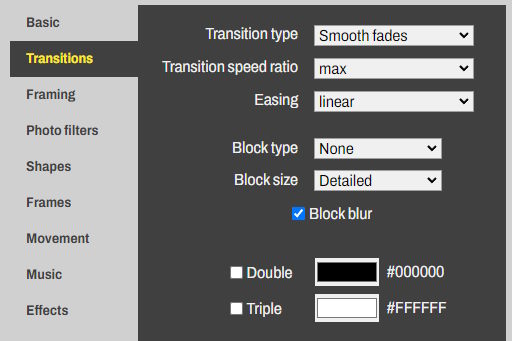
In der Kategorie Übergänge:
* Übergangstyp: Ermöglicht die Auswahl einer Übergangskategorie, die zufällig in der Vorlage angewendet wird.
* Übergangsgeschwindigkeitsverhältnis: Definiert die Dauer des Übergangs basierend auf der Dauer der Folie. 'Max' bedeutet, dass der Übergang dieselbe Dauer wie die Szene hat.
* Easing: Dies ist das Animationsszenario des Übergangs. Es kann mit Beschleunigungen spielen oder linear ablaufen.
* Übergangstyp: Ermöglicht die Auswahl einer Übergangskategorie, die zufällig in der Vorlage angewendet wird.
* Übergangsgeschwindigkeitsverhältnis: Definiert die Dauer des Übergangs basierend auf der Dauer der Folie. 'Max' bedeutet, dass der Übergang dieselbe Dauer wie die Szene hat.
* Easing: Dies ist das Animationsszenario des Übergangs. Es kann mit Beschleunigungen spielen oder linear ablaufen.
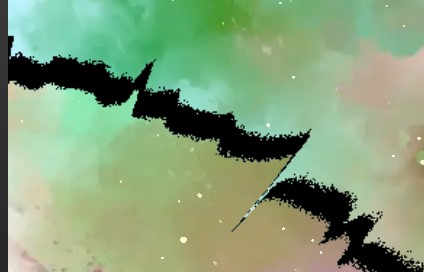
* Blocktyp: Wird angewendet, wenn es sich um einen Übergang mit Maske handelt; ermöglicht die Anpassung des Übergangsrandes, z. B. kann ein schwarzer Rand am Rand des Übergangs angezeigt werden.
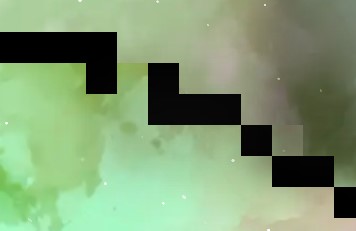
* Blockgröße: Reguliert die Präzision des Übergangsrandes. Sie können große Pixel anzeigen oder die Form des Übergangs detaillieren.
* Blockunschärfe: Ermöglicht das Weichzeichnen des Übergangsrandes für einen sanfteren Effekt.
* Blockunschärfe: Ermöglicht das Weichzeichnen des Übergangsrandes für einen sanfteren Effekt.
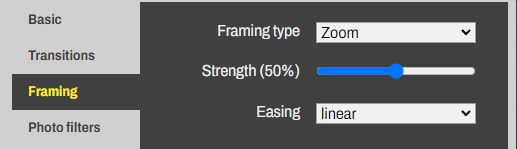
In der Kategorie Bildausschnitt:
Bildausschnitt ist das Zoomen und Bewegen des Hintergrunds. Typischerweise wird es verwendet, um die Kamera auf ein Motiv in einem größeren Bild zu bewegen, kann aber auch einfach eingesetzt werden, um Bewegung hinzuzufügen und Hintergründe dynamisch zu gestalten.
In den Vorlagen entspricht die Dauer des Bildausschnitts der Dauer der Szene.
* Bildausschnitt-Typ: Definiert, ob der Hintergrund herein- oder herausgezoomt wird, ob er zentriert oder dezentriert ist.
* Intensität: Einstellung des Zoomfaktors für den Bildausschnitt.
* Easing: Definiert das Animationsszenario des Bildausschnitts, z. B. Beschleunigungen zu Beginn oder Ende.
Bildausschnitt ist das Zoomen und Bewegen des Hintergrunds. Typischerweise wird es verwendet, um die Kamera auf ein Motiv in einem größeren Bild zu bewegen, kann aber auch einfach eingesetzt werden, um Bewegung hinzuzufügen und Hintergründe dynamisch zu gestalten.
In den Vorlagen entspricht die Dauer des Bildausschnitts der Dauer der Szene.
* Bildausschnitt-Typ: Definiert, ob der Hintergrund herein- oder herausgezoomt wird, ob er zentriert oder dezentriert ist.
* Intensität: Einstellung des Zoomfaktors für den Bildausschnitt.
* Easing: Definiert das Animationsszenario des Bildausschnitts, z. B. Beschleunigungen zu Beginn oder Ende.
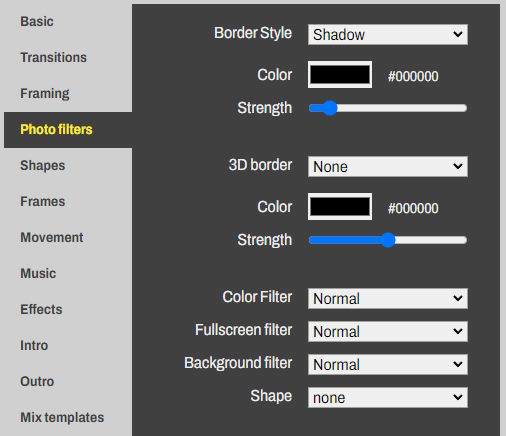
In der Kategorie Fotofilter:
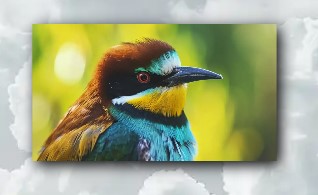
Rahmenstil
Farbe und Intensität: Passen Sie Schatten, Halo oder Rahmen der schwebenden Elemente an.
Farbe und Intensität: Passen Sie Schatten, Halo oder Rahmen der schwebenden Elemente an.
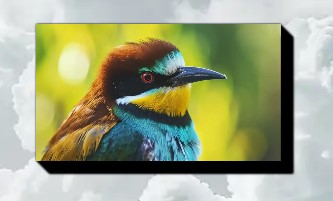
3D-Rahmen, Farbe und Intensität
Dies betrifft Effekte an den Kanten, die breiter sind und mit den vorherigen Effekten kombiniert werden können. Sie haben den 3D-Effekt, breiten Halo oder Schlagschatten.
Dies betrifft Effekte an den Kanten, die breiter sind und mit den vorherigen Effekten kombiniert werden können. Sie haben den 3D-Effekt, breiten Halo oder Schlagschatten.
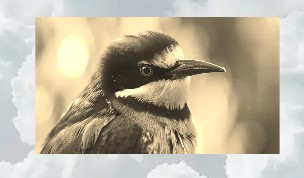
Farbfilter
Wendet einen Farbfilter auf den Inhalt der schwebenden Elemente an.
Vollbildfilter
Wendet einen Farbfilter nur auf Medien an, die in den Szenen im Vollbild angezeigt werden.
Hintergrundfilter
Wendet einen Farbfilter auf den Hintergrund an, ideal, um eine Variante einer Stimmung zu erzeugen.
Wendet einen Farbfilter auf den Inhalt der schwebenden Elemente an.
Vollbildfilter
Wendet einen Farbfilter nur auf Medien an, die in den Szenen im Vollbild angezeigt werden.
Hintergrundfilter
Wendet einen Farbfilter auf den Hintergrund an, ideal, um eine Variante einer Stimmung zu erzeugen.
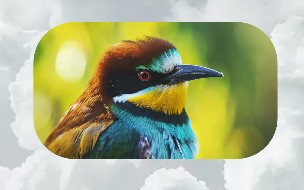
Form
Wendet eine abgerundete Form oder abgerundete bzw. sternförmige Ecken auf schwebende Elemente an. Für beste Ergebnisse keine 3D-Kanten und -Rahmen verwenden.
Wendet eine abgerundete Form oder abgerundete bzw. sternförmige Ecken auf schwebende Elemente an. Für beste Ergebnisse keine 3D-Kanten und -Rahmen verwenden.
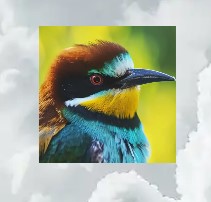
In der Kategorie Formen
Formtyp erzwingen:
Ermöglicht, schwebende Elemente quadratisch oder mit demselben Verhältnis zu machen. Kombiniert sich mit der Form in der Kategorie „Fotofilter“.
Animation in Formen:
Ermöglicht das Definieren einer Animation, eines Zooms oder einer Bewegung des Originalbildes innerhalb der gewählten Form.
Zoomfaktor in Formen:
Zoomstufe des Originalbildes; je mehr gezoomt, desto größer die Bewegungsamplitude der Animation.
Formtyp erzwingen:
Ermöglicht, schwebende Elemente quadratisch oder mit demselben Verhältnis zu machen. Kombiniert sich mit der Form in der Kategorie „Fotofilter“.
Animation in Formen:
Ermöglicht das Definieren einer Animation, eines Zooms oder einer Bewegung des Originalbildes innerhalb der gewählten Form.
Zoomfaktor in Formen:
Zoomstufe des Originalbildes; je mehr gezoomt, desto größer die Bewegungsamplitude der Animation.
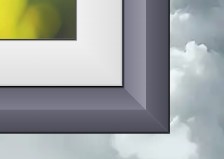
In der Kategorie Rahmen
Rahmentyp:
Stil des Rahmens für schwebende Elemente, mit unterschiedlichen Reliefs und Kombinationen.
Rahmengröße:
Definiert die Größe des Rahmens im Verhältnis zur Größe des Elements.
Rahmenfarbe:
Basisfarbe des Rahmens, dient auch als Grundlage für Farbfilterung von Materialien. Sehr dunkle oder sehr helle Farben sollten vermieden werden, um 3D-Effekte zu erzielen und Materialien klar zu unterscheiden.
Rahmentyp:
Stil des Rahmens für schwebende Elemente, mit unterschiedlichen Reliefs und Kombinationen.
Rahmengröße:
Definiert die Größe des Rahmens im Verhältnis zur Größe des Elements.
Rahmenfarbe:
Basisfarbe des Rahmens, dient auch als Grundlage für Farbfilterung von Materialien. Sehr dunkle oder sehr helle Farben sollten vermieden werden, um 3D-Effekte zu erzielen und Materialien klar zu unterscheiden.
Material:
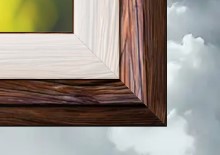
Material des Rahmens: Holz, Metall, Stoff. Die Textur kann mit Farbe angepasst werden.
Beleuchtung:
Ändert die Lichtintensität und beeinflusst den 3D-Effekt des Rahmens.
Rahmenvarianten:
Ermöglicht die zufällige Definition von Materialien, Größen oder Farbtönen der schwebenden Elemente.
Material des Rahmens: Holz, Metall, Stoff. Die Textur kann mit Farbe angepasst werden.
Beleuchtung:
Ändert die Lichtintensität und beeinflusst den 3D-Effekt des Rahmens.
Rahmenvarianten:
Ermöglicht die zufällige Definition von Materialien, Größen oder Farbtönen der schwebenden Elemente.
Passepartout-Größe und -Farbe:
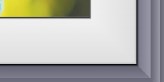
Regelt die Größe und Farbe des inneren Bereichs des Rahmens, zwischen Foto und Material.
Regelt die Größe und Farbe des inneren Bereichs des Rahmens, zwischen Foto und Material.
In der Kategorie Bewegung
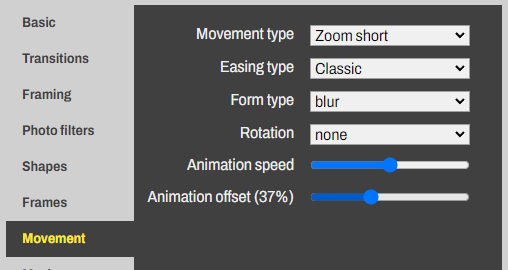
Bewegungstyp:
Wählen Sie ein Bewegungsszenario für die schwebenden Elemente beim Ein- und Ausblenden.
Easing-Typ:
Passen Sie die Dynamik der Bewegung, Beschleunigungen oder die Sanftheit an.
Formtyp:
Wie das Element erscheint und verschwindet.
Rotation:
Fügt während der Ein- und Ausblende-Sequenzen eine Drehung hinzu.
Animationsgeschwindigkeit:
Steuert die Geschwindigkeit des Erscheinens und Verschwindens der Elemente basierend auf der Szenendauer.
Animationsversatz:
Modifiziert leicht die Abfahrts- und Ankunftszeit der Elemente derselben Szene, sodass ihre Animation asynchron abläuft.
Bewegungstyp:
Wählen Sie ein Bewegungsszenario für die schwebenden Elemente beim Ein- und Ausblenden.
Easing-Typ:
Passen Sie die Dynamik der Bewegung, Beschleunigungen oder die Sanftheit an.
Formtyp:
Wie das Element erscheint und verschwindet.
Rotation:
Fügt während der Ein- und Ausblende-Sequenzen eine Drehung hinzu.
Animationsgeschwindigkeit:
Steuert die Geschwindigkeit des Erscheinens und Verschwindens der Elemente basierend auf der Szenendauer.
Animationsversatz:
Modifiziert leicht die Abfahrts- und Ankunftszeit der Elemente derselben Szene, sodass ihre Animation asynchron abläuft.
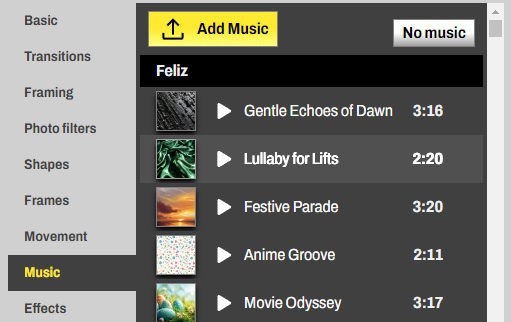
Wählen Sie lizenzfreie Musik aus den zahlreichen verfügbaren Kategorien.
Diese Musik ist exklusiv für Kudoflix.
Sie können auch Ihre eigene Musik über die gelbe Schaltfläche „Musik hinzufügen“ oben einfügen.
Diese Musik ist exklusiv für Kudoflix.
Sie können auch Ihre eigene Musik über die gelbe Schaltfläche „Musik hinzufügen“ oben einfügen.
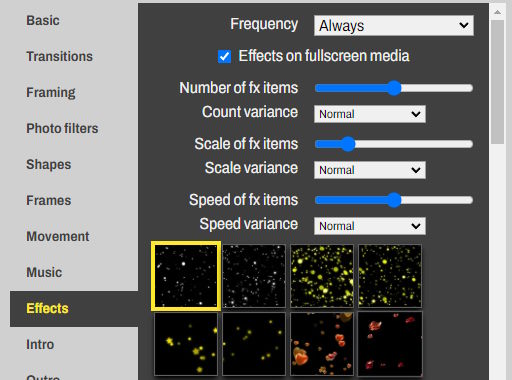
In der Kategorie Effekte
Wählen Sie einen Effekt aus, der auf die Szenen der Vorlage angewendet wird. Klicken Sie auf den bereits ausgewählten Effekt, wenn Sie keinen Effekt wünschen.
Häufigkeit:
Häufigkeit des Effekts in den Szenen.
Vollbildeffekte:
Definiert, ob Effekte zu Szenen hinzugefügt werden sollen, in denen ein Medium im Vollbild angezeigt wird.
Anzahl, Skalierung, Geschwindigkeit und Variation:
Ändern Sie diese Parameter der Effekte und wenden Sie Unterschiede zwischen den Szenen an. Beispielsweise können Sie Stärke und Größe von Schneeflocken von einer Szene zur nächsten variieren.
Wählen Sie einen Effekt aus, der auf die Szenen der Vorlage angewendet wird. Klicken Sie auf den bereits ausgewählten Effekt, wenn Sie keinen Effekt wünschen.
Häufigkeit:
Häufigkeit des Effekts in den Szenen.
Vollbildeffekte:
Definiert, ob Effekte zu Szenen hinzugefügt werden sollen, in denen ein Medium im Vollbild angezeigt wird.
Anzahl, Skalierung, Geschwindigkeit und Variation:
Ändern Sie diese Parameter der Effekte und wenden Sie Unterschiede zwischen den Szenen an. Beispielsweise können Sie Stärke und Größe von Schneeflocken von einer Szene zur nächsten variieren.
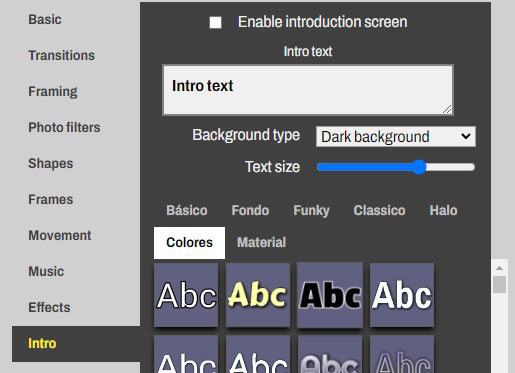
Einleitung und Abschluss
Fügt der Vorlage eine Ein- und Ausstiegsszene hinzu.
Sie können Ihren Text eingeben, einen Textstil wählen und das Erscheinungsbild des Hintergrunds ändern.
Fügt der Vorlage eine Ein- und Ausstiegsszene hinzu.
Sie können Ihren Text eingeben, einen Textstil wählen und das Erscheinungsbild des Hintergrunds ändern.
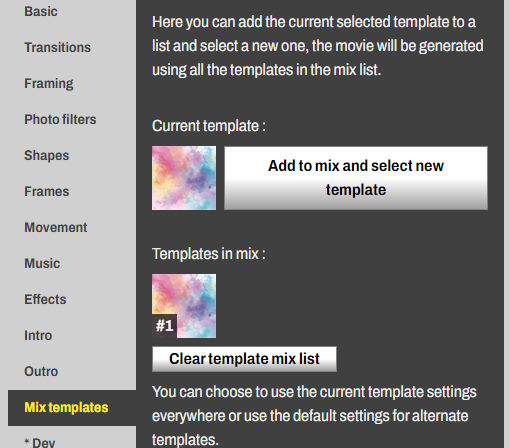
Multi-Vorlagen
Ermöglicht, die ausgewählte Vorlage einer Liste hinzuzufügen; Sie können dann eine weitere Vorlage öffnen und ebenfalls hinzufügen. Der erzeugte Film berücksichtigt alle ausgewählten Stimmungen.
Auf dem nächsten Bildschirm können Sie entweder direkt eine Videodatei aus der Vorlage erzeugen oder das Bearbeitungstool für Änderungen öffnen.
Ermöglicht, die ausgewählte Vorlage einer Liste hinzuzufügen; Sie können dann eine weitere Vorlage öffnen und ebenfalls hinzufügen. Der erzeugte Film berücksichtigt alle ausgewählten Stimmungen.
Auf dem nächsten Bildschirm können Sie entweder direkt eine Videodatei aus der Vorlage erzeugen oder das Bearbeitungstool für Änderungen öffnen.


