

Aqui está a apresentação desses parâmetros, categoria por categoria, com as categorias localizadas à esquerda.
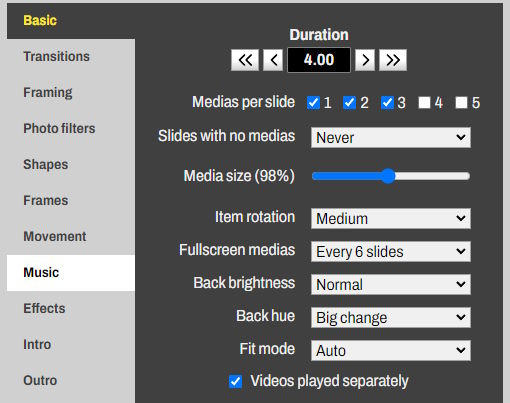
Na categoria Básica:
* Duração: você pode definir primeiro a duração de cada sequência.
* Mídia por slide: você pode escolher o número de fotos/vídeos que serão exibidos por cena. Se você marcar, por exemplo, 1 e 5, isso significa que haverá cenas contendo aleatoriamente uma única foto ou vídeo e cenas contendo exatamente 5 elementos.
* Slides sem mídia: escolha se haverá cenas sem mídia, ou seja, cenas que contêm apenas o fundo com a ambientação. Isso permite pausas no filme e espaço para adicionar outros elementos como textos ou cliparts.
* Tamanho da mídia: defina o tamanho dos elementos com o seletor 'Tamanho da Mídia', que impactará todos os elementos, baseado na porcentagem do valor padrão.
* Rotação do elemento: permite girar aleatoriamente cada elemento para adicionar ordem ou originalidade à sua criação. A opção 'Mesma direção' garante que os elementos na mesma cena sejam girados da mesma forma.
* Mídia em tela cheia: indica cenas com uma de suas mídias em tela cheia e sem ambientação, definindo sua ocorrência.
* Brilho e tonalidade do fundo: permitem modificar intensidade e cores da ambientação. As opções Pequena e Grande tornam essas alterações mais ou menos pronunciadas.
* Modo de ajuste: usado quando algumas mídias estão em tela cheia sem ambientação. Permite definir como tratar mídias com dimensões diferentes do filme (por exemplo, vertical em filme horizontal). Opções: bordas pretas, cortar a imagem, preencher com cópia borrada ou automático.
* Vídeos reproduzidos separadamente: indica que os vídeos na lista de mídias serão isolados e exibidos apenas em cenas contendo um único elemento.
* Duração: você pode definir primeiro a duração de cada sequência.
* Mídia por slide: você pode escolher o número de fotos/vídeos que serão exibidos por cena. Se você marcar, por exemplo, 1 e 5, isso significa que haverá cenas contendo aleatoriamente uma única foto ou vídeo e cenas contendo exatamente 5 elementos.
* Slides sem mídia: escolha se haverá cenas sem mídia, ou seja, cenas que contêm apenas o fundo com a ambientação. Isso permite pausas no filme e espaço para adicionar outros elementos como textos ou cliparts.
* Tamanho da mídia: defina o tamanho dos elementos com o seletor 'Tamanho da Mídia', que impactará todos os elementos, baseado na porcentagem do valor padrão.
* Rotação do elemento: permite girar aleatoriamente cada elemento para adicionar ordem ou originalidade à sua criação. A opção 'Mesma direção' garante que os elementos na mesma cena sejam girados da mesma forma.
* Mídia em tela cheia: indica cenas com uma de suas mídias em tela cheia e sem ambientação, definindo sua ocorrência.
* Brilho e tonalidade do fundo: permitem modificar intensidade e cores da ambientação. As opções Pequena e Grande tornam essas alterações mais ou menos pronunciadas.
* Modo de ajuste: usado quando algumas mídias estão em tela cheia sem ambientação. Permite definir como tratar mídias com dimensões diferentes do filme (por exemplo, vertical em filme horizontal). Opções: bordas pretas, cortar a imagem, preencher com cópia borrada ou automático.
* Vídeos reproduzidos separadamente: indica que os vídeos na lista de mídias serão isolados e exibidos apenas em cenas contendo um único elemento.
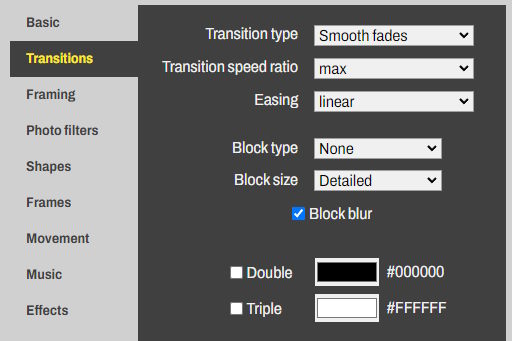
Na categoria Transições:
* Tipo de transição: permite escolher uma categoria de transição para aplicar aleatoriamente no template.
* Proporção de velocidade da transição: define a duração da transição baseada na duração do slide. Max significa que a transição terá a mesma duração da cena.
* Easing: define o cenário de animação da transição, podendo ter acelerações ou ser linear.
* Tipo de transição: permite escolher uma categoria de transição para aplicar aleatoriamente no template.
* Proporção de velocidade da transição: define a duração da transição baseada na duração do slide. Max significa que a transição terá a mesma duração da cena.
* Easing: define o cenário de animação da transição, podendo ter acelerações ou ser linear.
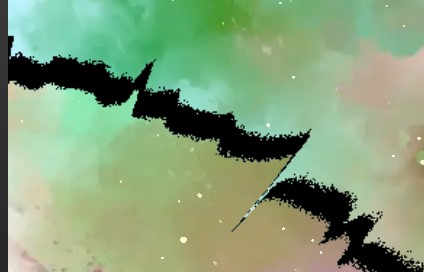
* Tipo de bloco: aplicado quando a transição possui máscara; permite ajustar o detalhe da borda da transição, por exemplo, exibindo uma borda preta na extremidade da transição.
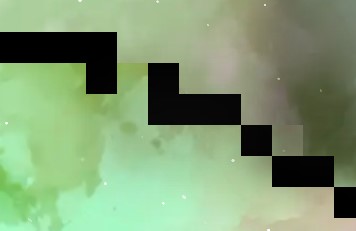
* Tamanho do bloco: regula a precisão da borda da transição, permitindo exibir pixels grandes ou detalhar a forma da transição.
* Desfoque do bloco: suaviza a borda da transição para um efeito mais suave.
* Desfoque do bloco: suaviza a borda da transição para um efeito mais suave.
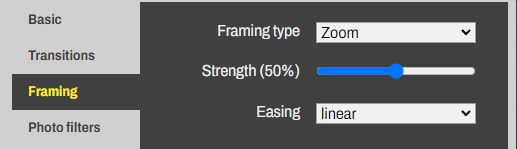
Na categoria Enquadramento:
Enquadramento é o zoom e movimento aplicado ao fundo. Normalmente usado para aproximar a câmera de um sujeito em uma imagem maior, ou simplesmente para adicionar movimento e dinamismo ao fundo.
Nos templates, a duração do enquadramento é igual à duração da cena.
* Tipo de enquadramento: define se o fundo irá ampliar ou reduzir, se é centralizado ou deslocado.
* Intensidade: define o fator de zoom aplicado ao enquadramento.
* Easing: define o cenário de animação do enquadramento, para acelerações no início ou fim, por exemplo.
Enquadramento é o zoom e movimento aplicado ao fundo. Normalmente usado para aproximar a câmera de um sujeito em uma imagem maior, ou simplesmente para adicionar movimento e dinamismo ao fundo.
Nos templates, a duração do enquadramento é igual à duração da cena.
* Tipo de enquadramento: define se o fundo irá ampliar ou reduzir, se é centralizado ou deslocado.
* Intensidade: define o fator de zoom aplicado ao enquadramento.
* Easing: define o cenário de animação do enquadramento, para acelerações no início ou fim, por exemplo.
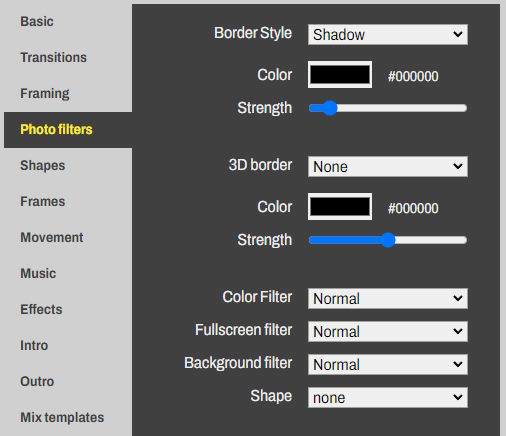
Na categoria Filtros de Foto:
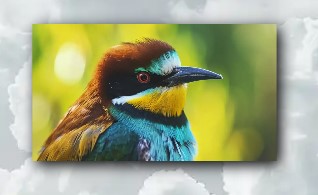
Estilo da borda
cor e intensidade: ajuste a sombra, halo ou borda dos elementos flutuantes.
cor e intensidade: ajuste a sombra, halo ou borda dos elementos flutuantes.
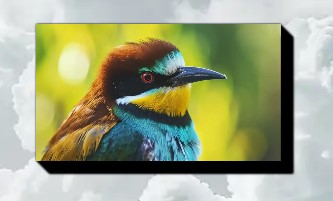
Borda 3D, cor e intensidade
Efeitos aplicados nas bordas que podem ser combinados com os primeiros. Possui efeito 3D, halo largo ou sombra projetada.
Efeitos aplicados nas bordas que podem ser combinados com os primeiros. Possui efeito 3D, halo largo ou sombra projetada.
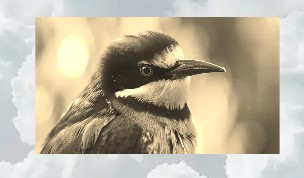
Filtro de cor
Aplica um filtro de cor ao conteúdo dos elementos flutuantes.
Filtro em tela cheia
Aplica um filtro apenas às mídias em tela cheia nas cenas.
Filtro de fundo
Aplica filtro ao fundo, ideal para criar variações na ambientação.
Aplica um filtro de cor ao conteúdo dos elementos flutuantes.
Filtro em tela cheia
Aplica um filtro apenas às mídias em tela cheia nas cenas.
Filtro de fundo
Aplica filtro ao fundo, ideal para criar variações na ambientação.
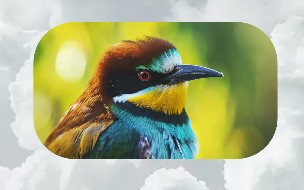
Forma
Aplica cantos arredondados ou estrela aos elementos flutuantes. Para melhores resultados, evite usar bordas 3D e molduras.
Aplica cantos arredondados ou estrela aos elementos flutuantes. Para melhores resultados, evite usar bordas 3D e molduras.
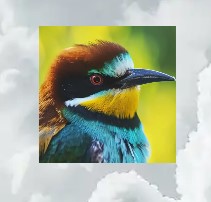
Na categoria Formas
Forçar tipo de forma:
Permite tornar elementos flutuantes quadrados ou com mesma proporção. Combina com a forma da seção 'Filtros de Foto'.
Animação nas formas:
Permite definir animação, zoom ou movimento da imagem original dentro da forma escolhida.
Fator de zoom nas formas:
Nível de zoom da imagem original; quanto mais próximo, maior amplitude do zoom e do movimento da animação.
Forçar tipo de forma:
Permite tornar elementos flutuantes quadrados ou com mesma proporção. Combina com a forma da seção 'Filtros de Foto'.
Animação nas formas:
Permite definir animação, zoom ou movimento da imagem original dentro da forma escolhida.
Fator de zoom nas formas:
Nível de zoom da imagem original; quanto mais próximo, maior amplitude do zoom e do movimento da animação.
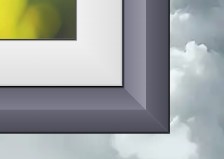
Na categoria Molduras
Tipo de moldura:
Estilo de moldura para elementos flutuantes, com diferentes relevos e combinações.
Tamanho da moldura:
Define o tamanho da moldura em relação ao elemento.
Cor da moldura:
Cor base da moldura, também usada como referência para filtragem de cores dos materiais. Evite cores muito escuras ou claras para melhores efeitos 3D.
Tipo de moldura:
Estilo de moldura para elementos flutuantes, com diferentes relevos e combinações.
Tamanho da moldura:
Define o tamanho da moldura em relação ao elemento.
Cor da moldura:
Cor base da moldura, também usada como referência para filtragem de cores dos materiais. Evite cores muito escuras ou claras para melhores efeitos 3D.
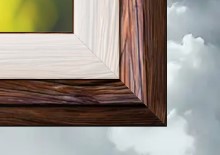
Material:
Material usado na moldura, como madeira, metal ou tecido. A textura pode ser modificada com cor.
Iluminação:
Altera a intensidade da luz e afeta o efeito 3D da moldura.
Variante da moldura:
Permite definição aleatória de materiais, tamanhos ou tons dos elementos flutuantes.
Material usado na moldura, como madeira, metal ou tecido. A textura pode ser modificada com cor.
Iluminação:
Altera a intensidade da luz e afeta o efeito 3D da moldura.
Variante da moldura:
Permite definição aleatória de materiais, tamanhos ou tons dos elementos flutuantes.
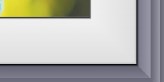
Tamanho e cor do passe-partout:
Regula o tamanho e a cor da área interna da moldura, entre a foto e o material.
Regula o tamanho e a cor da área interna da moldura, entre a foto e o material.
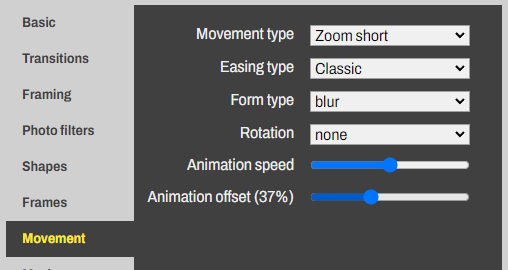
Na categoria Movimento
Tipo de movimento:
Escolha o cenário de movimento dos elementos flutuantes ao chegar e sair.
Tipo de easing:
Ajusta a dinâmica do movimento, acelerações ou suavidade.
Tipo de forma:
Como o elemento aparece e desaparece.
Rotação:
Adiciona rotação durante a entrada e saída dos elementos.
Velocidade da animação:
Controla a velocidade de aparição e desaparecimento baseada na duração da cena.
Deslocamento da animação:
Modifica levemente o tempo de entrada e saída de elementos na mesma cena para desincronizar a animação.
Tipo de movimento:
Escolha o cenário de movimento dos elementos flutuantes ao chegar e sair.
Tipo de easing:
Ajusta a dinâmica do movimento, acelerações ou suavidade.
Tipo de forma:
Como o elemento aparece e desaparece.
Rotação:
Adiciona rotação durante a entrada e saída dos elementos.
Velocidade da animação:
Controla a velocidade de aparição e desaparecimento baseada na duração da cena.
Deslocamento da animação:
Modifica levemente o tempo de entrada e saída de elementos na mesma cena para desincronizar a animação.
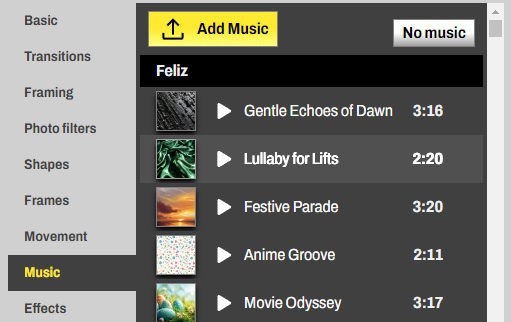
Escolha músicas royalty-free de várias categorias disponíveis.
Essas músicas são exclusivas do Kudoflix.
Você também pode adicionar suas próprias músicas com o botão amarelo 'Adicionar Música' localizado no topo.
Essas músicas são exclusivas do Kudoflix.
Você também pode adicionar suas próprias músicas com o botão amarelo 'Adicionar Música' localizado no topo.
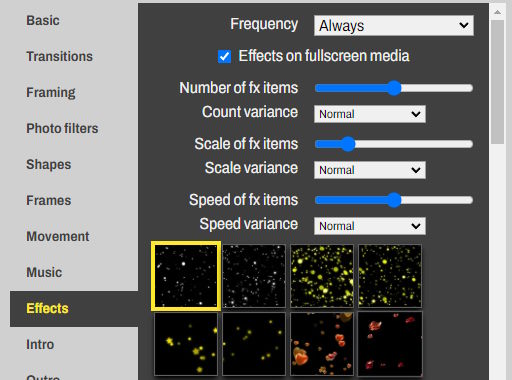
Na categoria Efeitos
Escolha um efeito para aplicar nas cenas do template. Clique no efeito já selecionado se não quiser nenhum efeito.
Frequência:
Define a ocorrência dos efeitos nas cenas.
Efeitos em tela cheia:
Define se os efeitos serão aplicados em cenas com mídia em tela cheia.
Número, escala, velocidade e variação:
Altere esses parâmetros nos efeitos e aplique diferenças entre cada cena, por exemplo, variando força e tamanho de flocos de neve de uma cena para outra.
Escolha um efeito para aplicar nas cenas do template. Clique no efeito já selecionado se não quiser nenhum efeito.
Frequência:
Define a ocorrência dos efeitos nas cenas.
Efeitos em tela cheia:
Define se os efeitos serão aplicados em cenas com mídia em tela cheia.
Número, escala, velocidade e variação:
Altere esses parâmetros nos efeitos e aplique diferenças entre cada cena, por exemplo, variando força e tamanho de flocos de neve de uma cena para outra.
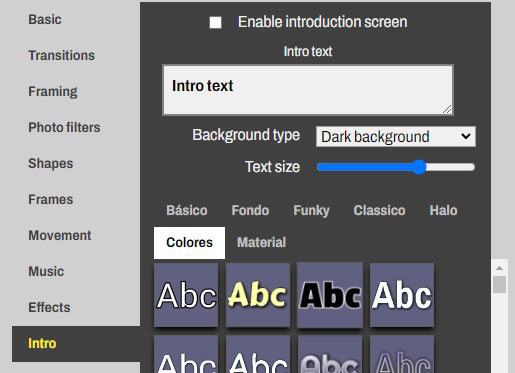
Introdução e Conclusão
Adiciona uma cena de entrada e saída ao template.
Você pode inserir seu texto, escolher um estilo e modificar a aparência do fundo.
Adiciona uma cena de entrada e saída ao template.
Você pode inserir seu texto, escolher um estilo e modificar a aparência do fundo.
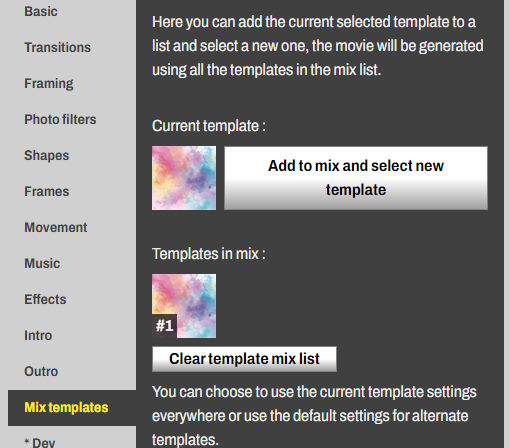
Multi-Templates
Permite adicionar o template selecionado a uma lista; você pode então abrir outro template e também adicioná-lo. O filme gerado levará em conta todas as ambientações selecionadas.
Na próxima tela, você pode gerar diretamente um arquivo de vídeo do template ou entrar na ferramenta de edição para modificações.
Permite adicionar o template selecionado a uma lista; você pode então abrir outro template e também adicioná-lo. O filme gerado levará em conta todas as ambientações selecionadas.
Na próxima tela, você pode gerar diretamente um arquivo de vídeo do template ou entrar na ferramenta de edição para modificações.


