テンプレートを構成し、希望する仕上がりを実現するための多数のパラメータが用意されています。
以下では、左側に表示されるカテゴリーごとに、各パラメータを説明します。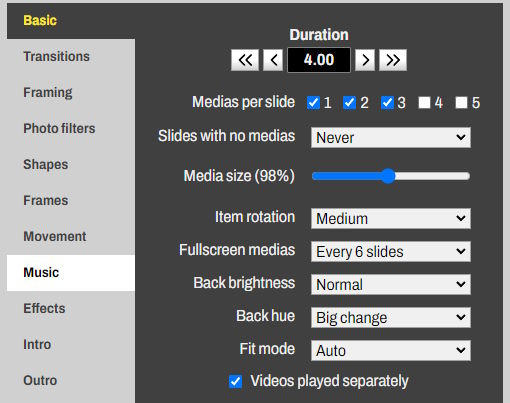


以下では、左側に表示されるカテゴリーごとに、各パラメータを説明します。
基本カテゴリー:
* 再生時間:各シーンの表示時間を設定します。
* スライドあたりのメディア数:1つのシーンに表示される写真や動画の数を選択します。たとえば「1」と「5」を選ぶと、1つだけのメディアを含むシーンと、5つのメディアを含むシーンがランダムに生成されます。
* メディアなしスライド:メディアを含まないシーンを作成するかどうかを選択します。これは背景と雰囲気のみのシーンで、映像に間を持たせたり、テキストやクリップを追加するために役立ちます。
* メディアサイズ:「メディアサイズ」セレクターで要素の大きさを設定します。すべての要素に影響し、割合はデフォルト値を基準にします。
* 要素の回転:各要素をランダムに回転させ、整然さや独創性を加えます。「同じ方向」オプションを使うと、同一シーン内の要素は同じ方向に回転します。
* 全画面メディア:雰囲気を使用せず、メディアを全画面表示するシーンの有無と出現頻度を設定します。
* 背景の明るさと色相:雰囲気の明るさや色合いを調整します。「小」「大」の変更設定では、変化の強さがランダムに適用されます。
* 調整モード:全画面表示時に、メディアと動画の比率が異なる場合の表示方法を設定します。黒帯を表示、画面を覆ってトリミング、ぼかした背景で埋める、または自動調整を選択できます。
* 動画を個別再生:動画メディアは単独要素のみのシーンで再生されるようになります。
* 再生時間:各シーンの表示時間を設定します。
* スライドあたりのメディア数:1つのシーンに表示される写真や動画の数を選択します。たとえば「1」と「5」を選ぶと、1つだけのメディアを含むシーンと、5つのメディアを含むシーンがランダムに生成されます。
* メディアなしスライド:メディアを含まないシーンを作成するかどうかを選択します。これは背景と雰囲気のみのシーンで、映像に間を持たせたり、テキストやクリップを追加するために役立ちます。
* メディアサイズ:「メディアサイズ」セレクターで要素の大きさを設定します。すべての要素に影響し、割合はデフォルト値を基準にします。
* 要素の回転:各要素をランダムに回転させ、整然さや独創性を加えます。「同じ方向」オプションを使うと、同一シーン内の要素は同じ方向に回転します。
* 全画面メディア:雰囲気を使用せず、メディアを全画面表示するシーンの有無と出現頻度を設定します。
* 背景の明るさと色相:雰囲気の明るさや色合いを調整します。「小」「大」の変更設定では、変化の強さがランダムに適用されます。
* 調整モード:全画面表示時に、メディアと動画の比率が異なる場合の表示方法を設定します。黒帯を表示、画面を覆ってトリミング、ぼかした背景で埋める、または自動調整を選択できます。
* 動画を個別再生:動画メディアは単独要素のみのシーンで再生されるようになります。
トランジションカテゴリー:
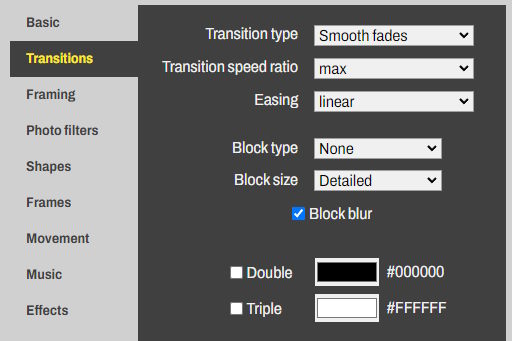
* トランジションタイプ:テンプレート内でランダムに使用されるトランジションの種類を選択します。
* トランジション速度比:シーンの長さに対するトランジションの時間を設定します。最大にすると、トランジションはシーンと同じ長さになります。
* イージング:トランジションの動き方を設定します。加速や減速、リニアな動きが可能です。
* トランジションタイプ:テンプレート内でランダムに使用されるトランジションの種類を選択します。
* トランジション速度比:シーンの長さに対するトランジションの時間を設定します。最大にすると、トランジションはシーンと同じ長さになります。
* イージング:トランジションの動き方を設定します。加速や減速、リニアな動きが可能です。
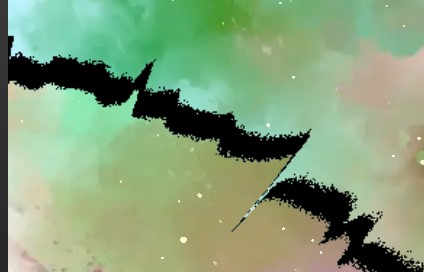
* ブロックタイプ:マスクを使用するトランジションに適用されます。トランジション境界のディテールを調整でき、黒い縁などを表示できます。
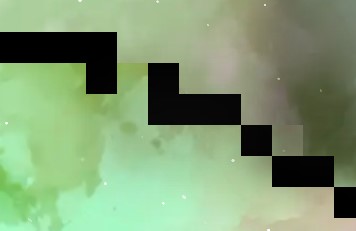
* ブロックサイズ:トランジション境界の精度を調整します。大きなピクセル表示や細かい形状表現が可能です。
* ブロックぼかし:境界をぼかして、より滑らかな効果を作ります。
* ブロックぼかし:境界をぼかして、より滑らかな効果を作ります。
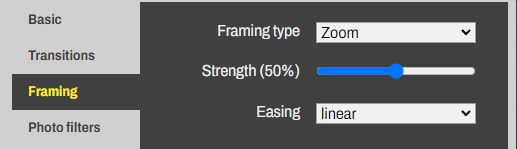
フレーミングカテゴリー:
フレーミングは背景に適用されるズームや移動です。被写体に寄るためによく使われますが、背景に動きを加える目的でも使用できます。
テンプレートでは、フレーミングの時間はシーンの長さと同じです。
* フレーミングタイプ:ズームイン、ズームアウト、中央またはオフセンターを設定します。
* 強度:ズームの倍率を設定します。
* イージング:フレーミングの動き方を設定します。
フレーミングは背景に適用されるズームや移動です。被写体に寄るためによく使われますが、背景に動きを加える目的でも使用できます。
テンプレートでは、フレーミングの時間はシーンの長さと同じです。
* フレーミングタイプ:ズームイン、ズームアウト、中央またはオフセンターを設定します。
* 強度:ズームの倍率を設定します。
* イージング:フレーミングの動き方を設定します。
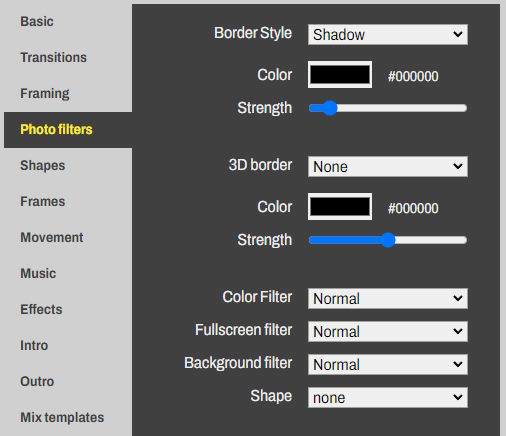
写真フィルターカテゴリー:
境界スタイル
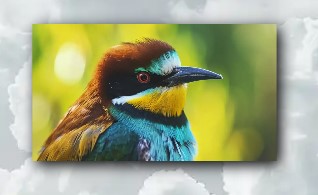
色と強度:浮遊要素の影、ハロー、枠線を調整します。
色と強度:浮遊要素の影、ハロー、枠線を調整します。
3D枠、色、強度
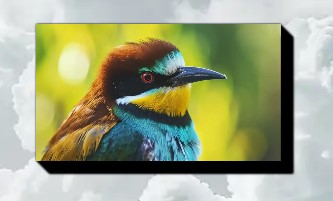
エッジを強調する効果です。3D効果、広いハロー、ドロップシャドウを使用できます。
エッジを強調する効果です。3D効果、広いハロー、ドロップシャドウを使用できます。
カラーフィルター
浮遊要素に色フィルターを適用します。
全画面フィルター
全画面表示のメディアにのみ適用されます。
背景フィルター
背景に色フィルターを適用し、雰囲気のバリエーションを作成します。
浮遊要素に色フィルターを適用します。
全画面フィルター
全画面表示のメディアにのみ適用されます。
背景フィルター
背景に色フィルターを適用し、雰囲気のバリエーションを作成します。
形状
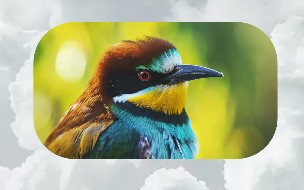
浮遊要素に角丸や星形の角を適用します。最良の結果を得るため、3D枠やフレームとの併用は避けてください。
浮遊要素に角丸や星形の角を適用します。最良の結果を得るため、3D枠やフレームとの併用は避けてください。
シェイプカテゴリー:
形状を固定:
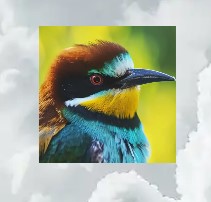
浮遊要素を正方形や同一比率にします。写真フィルターの形状設定と組み合わせ可能です。
形状内アニメーション:
選択した形状内でのズームや移動を設定します。
ズーム係数:
元画像のズーム量を設定し、動きの幅に影響します。
形状を固定:
浮遊要素を正方形や同一比率にします。写真フィルターの形状設定と組み合わせ可能です。
形状内アニメーション:
選択した形状内でのズームや移動を設定します。
ズーム係数:
元画像のズーム量を設定し、動きの幅に影響します。
フレームカテゴリー:
フレームタイプ:
浮遊要素に適用するフレームのスタイルを選択します。
フレームサイズ:
要素に対するフレームの大きさを設定します。
フレームカラー:
フレームの基本色で、素材の色調整にも使用されます。3D効果を出すため、極端に暗い色や明るい色は避けてください。
フレームタイプ:
浮遊要素に適用するフレームのスタイルを選択します。
フレームサイズ:
要素に対するフレームの大きさを設定します。
フレームカラー:
フレームの基本色で、素材の色調整にも使用されます。3D効果を出すため、極端に暗い色や明るい色は避けてください。
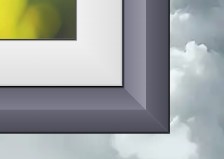
素材:
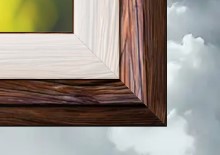
木、金属、布などのフレーム素材を選択します。色で質感を調整できます。
ライティング:
光の強さを変更し、3D効果に影響します。
フレームバリエーション:
素材、サイズ、色合いをランダムに変化させます。
木、金属、布などのフレーム素材を選択します。色で質感を調整できます。
ライティング:
光の強さを変更し、3D効果に影響します。
フレームバリエーション:
素材、サイズ、色合いをランダムに変化させます。
マットサイズと色:
写真とフレーム素材の間にある内側部分の大きさと色を調整します。
写真とフレーム素材の間にある内側部分の大きさと色を調整します。
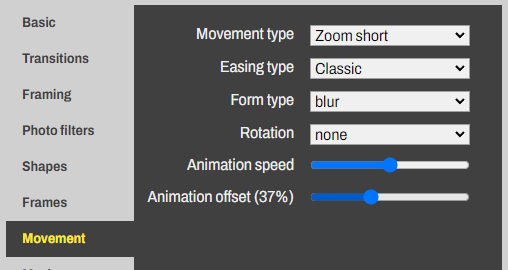
動きカテゴリー:
動きタイプ:
要素の出現と退出の動きを選択します。
イージングタイプ:
動きの加速や滑らかさを調整します。
形状タイプ:
要素の表示、非表示の形状を設定します。
回転:
要素の出現と退出時に回転を追加します。
アニメーション速度:
シーンの長さに基づいて表示速度を調整します。
アニメーションオフセット:
同一シーン内の要素の動きをわずかにずらし、同期を外します。
動きタイプ:
要素の出現と退出の動きを選択します。
イージングタイプ:
動きの加速や滑らかさを調整します。
形状タイプ:
要素の表示、非表示の形状を設定します。
回転:
要素の出現と退出時に回転を追加します。
アニメーション速度:
シーンの長さに基づいて表示速度を調整します。
アニメーションオフセット:
同一シーン内の要素の動きをわずかにずらし、同期を外します。
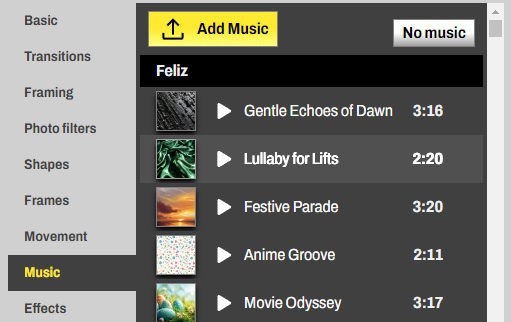
多くのカテゴリーからロイヤリティフリー音楽を選択できます。
これらの音楽はKudoflix専用です。
上部の黄色い「音楽を追加」ボタンから、自分の音楽を追加することもできます。
これらの音楽はKudoflix専用です。
上部の黄色い「音楽を追加」ボタンから、自分の音楽を追加することもできます。
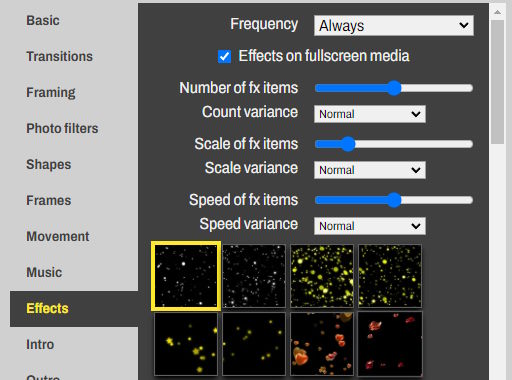
エフェクトカテゴリー:
テンプレートのシーンに適用するエフェクトを選択します。エフェクトを使わない場合は、選択中のエフェクトをクリックしてください。
頻度:
エフェクトの出現頻度を設定します。
全画面エフェクト:
全画面メディアのシーンにもエフェクトを適用するかを設定します。
数、サイズ、速度、ばらつき:
各シーンごとにこれらの値を変化させます。たとえば、雪の強さやサイズをシーンごとに変えることができます。
テンプレートのシーンに適用するエフェクトを選択します。エフェクトを使わない場合は、選択中のエフェクトをクリックしてください。
頻度:
エフェクトの出現頻度を設定します。
全画面エフェクト:
全画面メディアのシーンにもエフェクトを適用するかを設定します。
数、サイズ、速度、ばらつき:
各シーンごとにこれらの値を変化させます。たとえば、雪の強さやサイズをシーンごとに変えることができます。
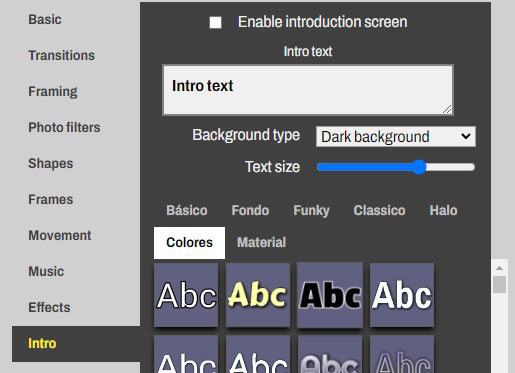
イントロとアウトロ:
テンプレートの最初と最後にシーンを追加します。
テキストの入力、文字スタイルの選択、背景の見た目を調整できます。
テンプレートの最初と最後にシーンを追加します。
テキストの入力、文字スタイルの選択、背景の見た目を調整できます。
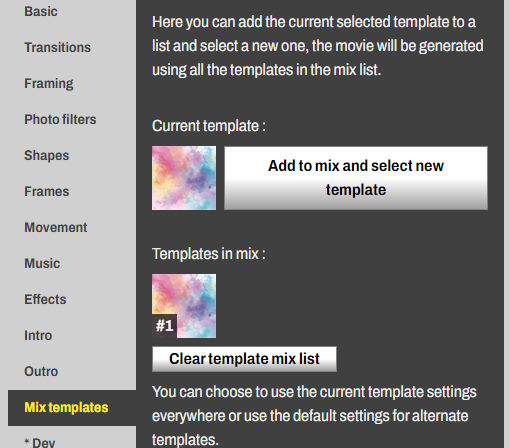
マルチテンプレート:
選択したテンプレートをリストに追加し、別のテンプレートも続けて追加できます。生成される動画は、すべての選択された雰囲気を反映します。
次の画面では、テンプレートから直接動画を生成するか、編集ツールに進んで調整を行うことができます。
選択したテンプレートをリストに追加し、別のテンプレートも続けて追加できます。生成される動画は、すべての選択された雰囲気を反映します。
次の画面では、テンプレートから直接動画を生成するか、編集ツールに進んで調整を行うことができます。


