

Di seguito trovi la presentazione di questi parametri, suddivisi per categoria, con le categorie visibili sul lato sinistro.
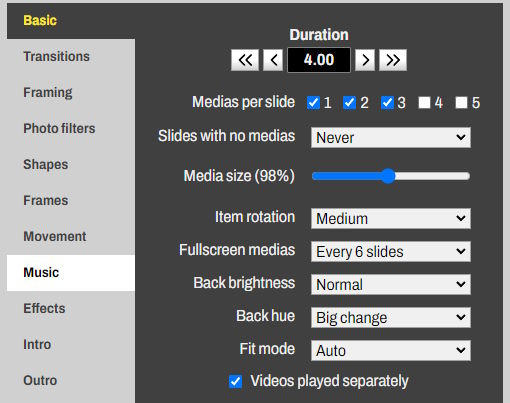
Nella categoria Base:
* Durata: puoi definire la durata di ogni sequenza.
* Media per diapositiva: puoi scegliere il numero di foto o video visualizzati per scena. Se selezioni, ad esempio, 1 e 5, alcune scene conterranno un solo elemento, altre esattamente 5 elementi, in modo casuale.
* Diapositive senza media: permette di scegliere se includere scene senza media. Si tratta di scene che contengono solo lo sfondo con l'atmosfera. Questo consente di creare pause nel film e lasciare spazio all'aggiunta di altri elementi come testi o clip.
* Dimensione dei media: definisce la dimensione degli elementi tramite il selettore "Dimensione media", applicata a tutti gli elementi. La percentuale è basata sul valore predefinito.
* Rotazione degli elementi: consente di ruotare casualmente gli elementi per aggiungere ordine o originalità alle creazioni. L'opzione "Stessa direzione" ruota casualmente gli elementi garantendo però che quelli nella stessa scena abbiano la stessa rotazione.
* Media a schermo intero: indica la presenza di scene in cui uno dei media viene visualizzato a schermo intero, senza atmosfera, e ne definisce la frequenza.
* Luminosità e tonalità dello sfondo: permettono di modificare l'intensità e i colori dell'atmosfera. Le impostazioni di variazione Piccola e Grande rendono queste modifiche casuali e più o meno accentuate.
* Modalità di adattamento: utilizzata quando alcuni media vengono visualizzati a schermo intero senza atmosfera. Consente di scegliere come gestire i media che non hanno le stesse proporzioni del film, ad esempio un video verticale in un film orizzontale. Puoi lasciare bande nere, riempire lo schermo ritagliando l'immagine, riempire le bande con una versione sfocata dell'immagine oppure lasciare la modalità automatica, che ritaglia solo se non nasconde troppo contenuto.
* Video riprodotti separatamente: indica che i video presenti nella lista dei media verranno isolati e visualizzati solo in scene che contengono un unico elemento.
* Durata: puoi definire la durata di ogni sequenza.
* Media per diapositiva: puoi scegliere il numero di foto o video visualizzati per scena. Se selezioni, ad esempio, 1 e 5, alcune scene conterranno un solo elemento, altre esattamente 5 elementi, in modo casuale.
* Diapositive senza media: permette di scegliere se includere scene senza media. Si tratta di scene che contengono solo lo sfondo con l'atmosfera. Questo consente di creare pause nel film e lasciare spazio all'aggiunta di altri elementi come testi o clip.
* Dimensione dei media: definisce la dimensione degli elementi tramite il selettore "Dimensione media", applicata a tutti gli elementi. La percentuale è basata sul valore predefinito.
* Rotazione degli elementi: consente di ruotare casualmente gli elementi per aggiungere ordine o originalità alle creazioni. L'opzione "Stessa direzione" ruota casualmente gli elementi garantendo però che quelli nella stessa scena abbiano la stessa rotazione.
* Media a schermo intero: indica la presenza di scene in cui uno dei media viene visualizzato a schermo intero, senza atmosfera, e ne definisce la frequenza.
* Luminosità e tonalità dello sfondo: permettono di modificare l'intensità e i colori dell'atmosfera. Le impostazioni di variazione Piccola e Grande rendono queste modifiche casuali e più o meno accentuate.
* Modalità di adattamento: utilizzata quando alcuni media vengono visualizzati a schermo intero senza atmosfera. Consente di scegliere come gestire i media che non hanno le stesse proporzioni del film, ad esempio un video verticale in un film orizzontale. Puoi lasciare bande nere, riempire lo schermo ritagliando l'immagine, riempire le bande con una versione sfocata dell'immagine oppure lasciare la modalità automatica, che ritaglia solo se non nasconde troppo contenuto.
* Video riprodotti separatamente: indica che i video presenti nella lista dei media verranno isolati e visualizzati solo in scene che contengono un unico elemento.
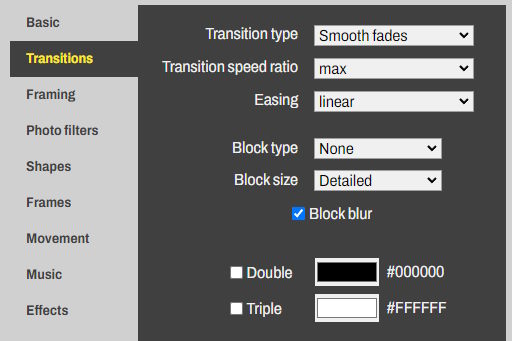
Nella categoria Transizioni:
* Tipo di transizione: permette di scegliere una categoria di transizioni da applicare casualmente nel template.
* Rapporto di velocità della transizione: definisce la durata della transizione in base alla durata della scena. Il valore massimo indica che la transizione ha la stessa durata della scena.
* Easing: definisce lo scenario di animazione della transizione, con accelerazioni o andamento lineare.
* Tipo di transizione: permette di scegliere una categoria di transizioni da applicare casualmente nel template.
* Rapporto di velocità della transizione: definisce la durata della transizione in base alla durata della scena. Il valore massimo indica che la transizione ha la stessa durata della scena.
* Easing: definisce lo scenario di animazione della transizione, con accelerazioni o andamento lineare.
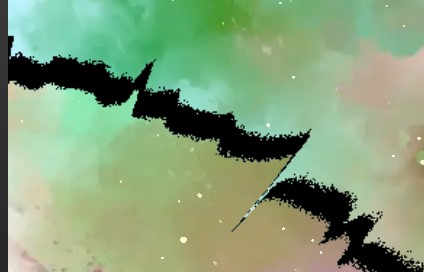
* Tipo di blocco: applicato alle transizioni con maschera, consente di regolare il dettaglio del bordo della transizione, ad esempio visualizzando un bordo nero ai margini.
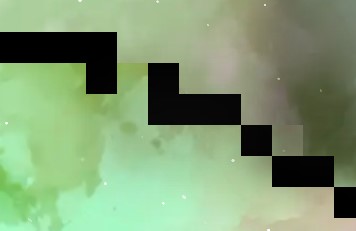
* Dimensione del blocco: regola la precisione del bordo della transizione, permettendo di usare pixel grandi o definire maggiormente la forma.
* Sfocatura del blocco: consente di ammorbidire il bordo della transizione per un effetto più fluido.
* Sfocatura del blocco: consente di ammorbidire il bordo della transizione per un effetto più fluido.
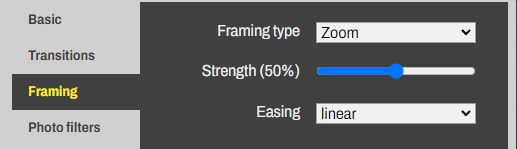
Nella categoria Inquadratura:
L'inquadratura è lo zoom e il movimento applicati allo sfondo. Viene spesso usata per avvicinare la visuale a un soggetto in un'immagine ampia, ma anche semplicemente per aggiungere movimento e rendere dinamici gli sfondi.
Nei template, la durata dell'inquadratura è uguale alla durata della scena.
* Tipo di inquadratura: definisce se lo sfondo ingrandisce o si allontana, se è centrato o decentrato.
* Intensità: imposta il fattore di zoom applicato all'inquadratura.
* Easing: definisce lo scenario di animazione dell'inquadratura, ad esempio con accelerazioni all'inizio o alla fine.
L'inquadratura è lo zoom e il movimento applicati allo sfondo. Viene spesso usata per avvicinare la visuale a un soggetto in un'immagine ampia, ma anche semplicemente per aggiungere movimento e rendere dinamici gli sfondi.
Nei template, la durata dell'inquadratura è uguale alla durata della scena.
* Tipo di inquadratura: definisce se lo sfondo ingrandisce o si allontana, se è centrato o decentrato.
* Intensità: imposta il fattore di zoom applicato all'inquadratura.
* Easing: definisce lo scenario di animazione dell'inquadratura, ad esempio con accelerazioni all'inizio o alla fine.
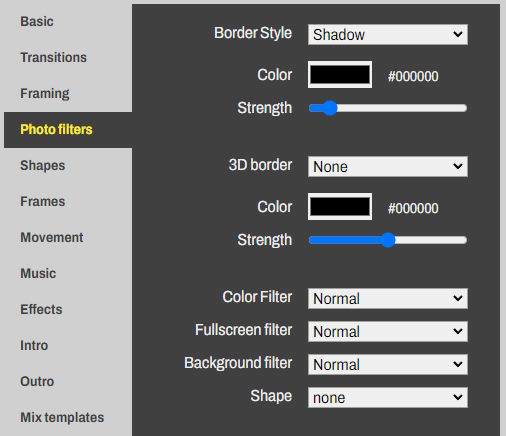
Nella categoria Filtri Foto:
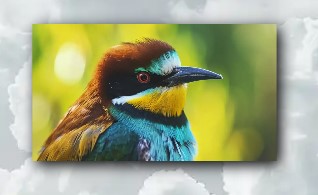
Stile del bordo
Colore e intensità: regolano l'ombra, l'alone o il bordo degli elementi flottanti.
Colore e intensità: regolano l'ombra, l'alone o il bordo degli elementi flottanti.
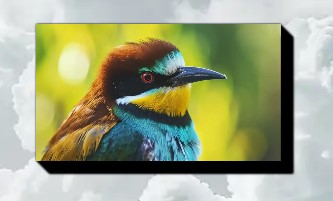
Bordo 3D, colore e intensità
Include effetti sui bordi più marcati, combinabili con i precedenti. Puoi ottenere effetti 3D, aloni ampi o ombre proiettate.
Include effetti sui bordi più marcati, combinabili con i precedenti. Puoi ottenere effetti 3D, aloni ampi o ombre proiettate.
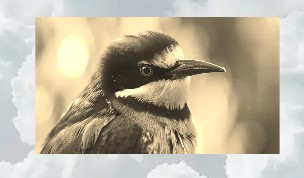
Filtro colore
Applica un filtro colore al contenuto degli elementi flottanti.
Filtro a schermo intero
Applica un filtro colore solo ai media visualizzati a schermo intero nelle scene.
Filtro sfondo
Applica un filtro colore allo sfondo, ideale per ottenere varianti di un'atmosfera.
Applica un filtro colore al contenuto degli elementi flottanti.
Filtro a schermo intero
Applica un filtro colore solo ai media visualizzati a schermo intero nelle scene.
Filtro sfondo
Applica un filtro colore allo sfondo, ideale per ottenere varianti di un'atmosfera.
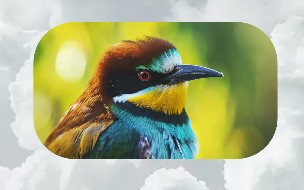
Forma
Applica una forma arrotondata, angoli arrotondati o a stella agli elementi flottanti. Per risultati ottimali, evita di combinare con bordi e cornici 3D.
Applica una forma arrotondata, angoli arrotondati o a stella agli elementi flottanti. Per risultati ottimali, evita di combinare con bordi e cornici 3D.
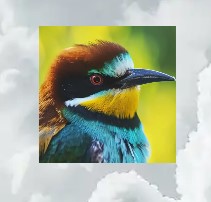
Nella categoria Forme
Forza un tipo di forma:
Consente di rendere gli elementi flottanti quadrati o tutti con lo stesso rapporto. Si combina con la forma nella sezione "Filtri Foto".
Animazione nelle forme:
Permette di definire un'animazione, uno zoom o un movimento dell'immagine originale all'interno della forma scelta.
Fattore di zoom nelle forme:
Livello di zoom dell'immagine originale. Più è elevato, maggiore sarà l'ampiezza dello zoom e dei movimenti dell'animazione.
Forza un tipo di forma:
Consente di rendere gli elementi flottanti quadrati o tutti con lo stesso rapporto. Si combina con la forma nella sezione "Filtri Foto".
Animazione nelle forme:
Permette di definire un'animazione, uno zoom o un movimento dell'immagine originale all'interno della forma scelta.
Fattore di zoom nelle forme:
Livello di zoom dell'immagine originale. Più è elevato, maggiore sarà l'ampiezza dello zoom e dei movimenti dell'animazione.
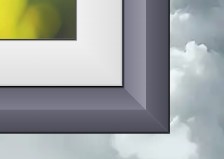
Nella categoria Cornici
Tipo di cornice:
Stile di cornice da applicare agli elementi flottanti, con diversi rilievi e combinazioni.
Dimensione della cornice:
Definisce la dimensione della cornice in relazione alla dimensione dell'elemento.
Colore della cornice:
Colore di base della cornice, usato anche come base per filtrare i colori dei materiali. Si consiglia di evitare colori molto scuri o molto chiari per ottenere un buon effetto 3D e distinguere meglio i materiali.
Tipo di cornice:
Stile di cornice da applicare agli elementi flottanti, con diversi rilievi e combinazioni.
Dimensione della cornice:
Definisce la dimensione della cornice in relazione alla dimensione dell'elemento.
Colore della cornice:
Colore di base della cornice, usato anche come base per filtrare i colori dei materiali. Si consiglia di evitare colori molto scuri o molto chiari per ottenere un buon effetto 3D e distinguere meglio i materiali.
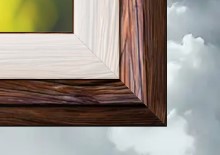
Materiale:
Materiale utilizzato per la cornice, legno, metallo, tessuto. La texture può essere modificata tramite il colore.
Illuminazione:
Modifica l'intensità della luce e influisce sull'effetto 3D della cornice.
Varianti della cornice:
Consente di definire in modo casuale materiali, dimensioni o tonalità degli elementi flottanti.
Materiale utilizzato per la cornice, legno, metallo, tessuto. La texture può essere modificata tramite il colore.
Illuminazione:
Modifica l'intensità della luce e influisce sull'effetto 3D della cornice.
Varianti della cornice:
Consente di definire in modo casuale materiali, dimensioni o tonalità degli elementi flottanti.
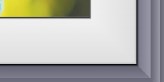
Dimensione e colore del passepartout:
Regola la dimensione e il colore dell'area interna della cornice, tra la foto e il materiale.
Regola la dimensione e il colore dell'area interna della cornice, tra la foto e il materiale.
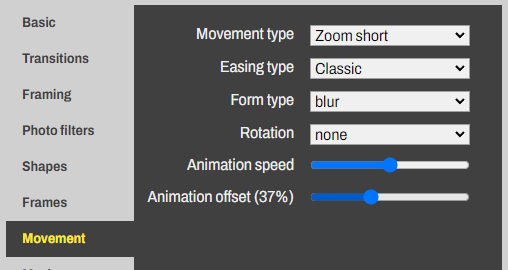
Nella categoria Movimento
Tipo di movimento:
Permette di scegliere uno scenario di movimento per l'ingresso e l'uscita degli elementi flottanti.
Tipo di easing:
Regola la dinamica del movimento, accelerazioni o fluidità.
Tipo di forma:
Definisce come l'elemento appare e scompare.
Rotazione:
Aggiunge una rotazione al movimento durante le fasi di ingresso e uscita degli elementi.
Velocità dell'animazione:
Controlla la velocità di apparizione e scomparsa degli elementi in base alla durata della scena.
Offset dell'animazione:
Modifica leggermente il tempo di ingresso e uscita degli elementi nella stessa scena, in modo che le animazioni non siano sincronizzate.
Tipo di movimento:
Permette di scegliere uno scenario di movimento per l'ingresso e l'uscita degli elementi flottanti.
Tipo di easing:
Regola la dinamica del movimento, accelerazioni o fluidità.
Tipo di forma:
Definisce come l'elemento appare e scompare.
Rotazione:
Aggiunge una rotazione al movimento durante le fasi di ingresso e uscita degli elementi.
Velocità dell'animazione:
Controlla la velocità di apparizione e scomparsa degli elementi in base alla durata della scena.
Offset dell'animazione:
Modifica leggermente il tempo di ingresso e uscita degli elementi nella stessa scena, in modo che le animazioni non siano sincronizzate.
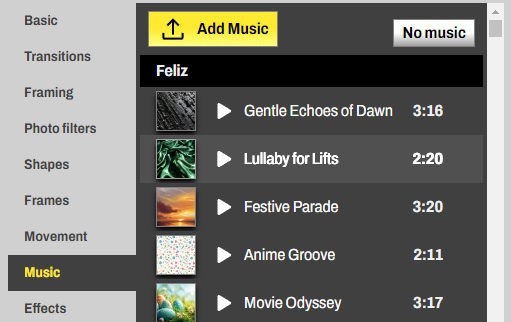
Scegli musica royalty free tra le numerose categorie disponibili.
Questa musica è esclusiva di Kudoflix.
Puoi anche aggiungere la tua musica tramite il pulsante giallo "Aggiungi musica" situato in alto.
Questa musica è esclusiva di Kudoflix.
Puoi anche aggiungere la tua musica tramite il pulsante giallo "Aggiungi musica" situato in alto.
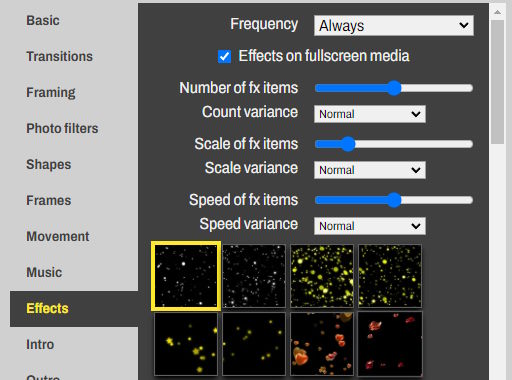
Nella categoria Effetti
Scegli un effetto da applicare alle scene del template. Clicca sull'effetto già selezionato se non desideri alcun effetto.
Frequenza:
Definisce la presenza degli effetti nelle scene.
Effetti a schermo intero:
Indica se gli effetti devono essere applicati anche alle scene con media a schermo intero.
Numero, scala, velocità e variazione:
Modifica questi parametri degli effetti e applica differenze tra una scena e l'altra. Ad esempio, puoi variare intensità e dimensione dei fiocchi di neve da una scena all'altra.
Scegli un effetto da applicare alle scene del template. Clicca sull'effetto già selezionato se non desideri alcun effetto.
Frequenza:
Definisce la presenza degli effetti nelle scene.
Effetti a schermo intero:
Indica se gli effetti devono essere applicati anche alle scene con media a schermo intero.
Numero, scala, velocità e variazione:
Modifica questi parametri degli effetti e applica differenze tra una scena e l'altra. Ad esempio, puoi variare intensità e dimensione dei fiocchi di neve da una scena all'altra.
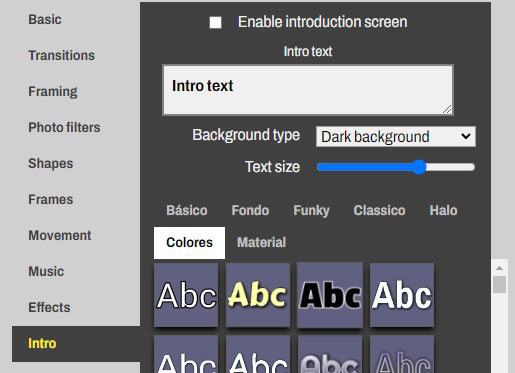
Introduzione e Conclusione
Aggiunge una scena iniziale e una finale al template.
Puoi inserire il tuo testo, scegliere uno stile di testo e modificare l'aspetto dello sfondo.
Aggiunge una scena iniziale e una finale al template.
Puoi inserire il tuo testo, scegliere uno stile di testo e modificare l'aspetto dello sfondo.
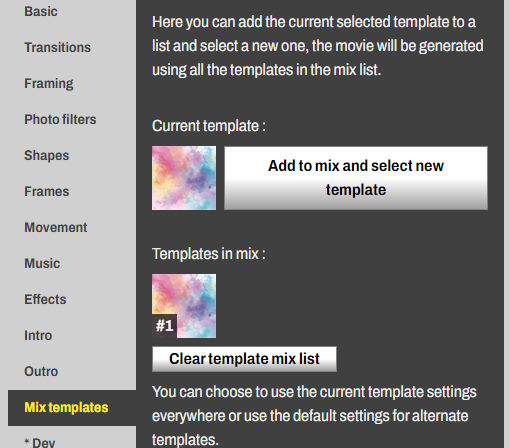
Multi-Template
Consente di aggiungere il template selezionato a una lista, poi puoi aprire un altro template e aggiungerlo a sua volta. Il film generato terrà conto di tutte le atmosfere selezionate.
Nella schermata successiva puoi generare direttamente un file video dal template oppure entrare nello strumento di modifica per ulteriori personalizzazioni.
Consente di aggiungere il template selezionato a una lista, poi puoi aprire un altro template e aggiungerlo a sua volta. Il film generato terrà conto di tutte le atmosfere selezionate.
Nella schermata successiva puoi generare direttamente un file video dal template oppure entrare nello strumento di modifica per ulteriori personalizzazioni.


