

Mediatheek
Toegang tot je eigen foto's en video's, evenals items geleverd door Kudoflix
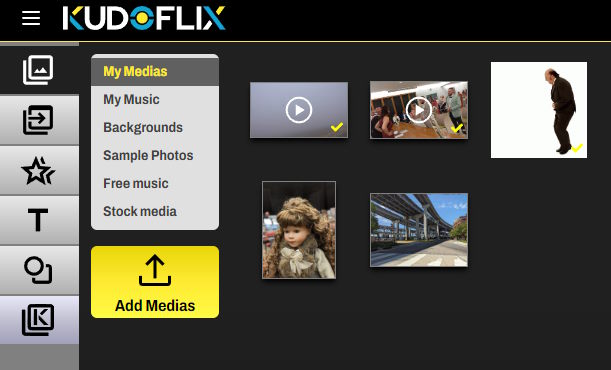
Hier heb je de eerste categorie 'Mijn Media', waar je eigen foto's, video's en items die aan je project zijn toegevoegd worden weergegeven.
Een klein groen vinkje onder elk pictogram geeft aan of deze media al in de film is gebruikt.
Om media te gebruiken, pak het gewoon en sleep het naar het onderste gedeelte waar de filmstrip zich bevindt.
Een klein groen vinkje onder elk pictogram geeft aan of deze media al in de film is gebruikt.
Om media te gebruiken, pak het gewoon en sleep het naar het onderste gedeelte waar de filmstrip zich bevindt.
Om media toe te voegen, klik je op de gele knop 'Media toevoegen' en selecteer je de bestanden in het pop-upvenster.
Kudoflix ondersteunt een breed scala aan formaten, waaronder jpeg of heic voor foto's, mp4 voor video's, en andere formaten afhankelijk van de codecs die op je computer zijn geïnstalleerd.
Je kunt ook gif-bestanden toevoegen, afbeeldingen met transparantie in png-formaat, of vectorbestanden in svg-formaat. Alle geïmporteerde grafische elementen worden in deze ruimte weergegeven.
Je kunt ook bestanden slepen en neerzetten in het centrale gebied om ze toe te voegen.
Om een element te verwijderen, selecteer het en druk op de Delete-toets of klik op de knop 'Verwijderen' in het optiepaneel dat rechts opent. Het element mag niet in gebruik zijn in de film om verwijderd te worden.
Kudoflix ondersteunt een breed scala aan formaten, waaronder jpeg of heic voor foto's, mp4 voor video's, en andere formaten afhankelijk van de codecs die op je computer zijn geïnstalleerd.
Je kunt ook gif-bestanden toevoegen, afbeeldingen met transparantie in png-formaat, of vectorbestanden in svg-formaat. Alle geïmporteerde grafische elementen worden in deze ruimte weergegeven.
Je kunt ook bestanden slepen en neerzetten in het centrale gebied om ze toe te voegen.
Om een element te verwijderen, selecteer het en druk op de Delete-toets of klik op de knop 'Verwijderen' in het optiepaneel dat rechts opent. Het element mag niet in gebruik zijn in de film om verwijderd te worden.
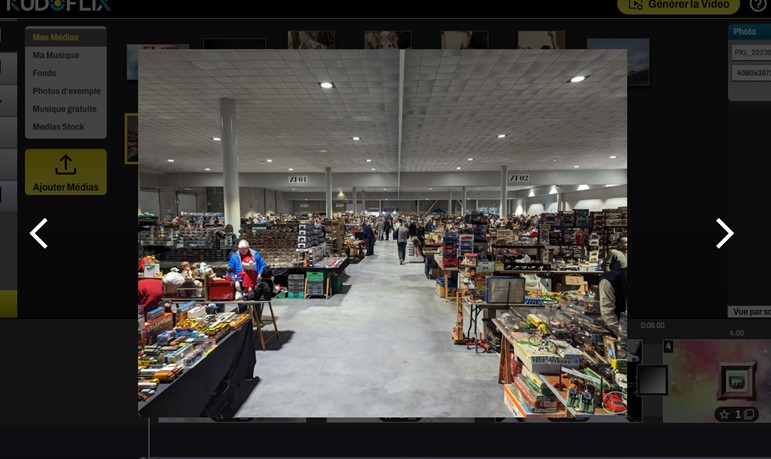
Je kunt dubbelklikken op een element om een viewer te openen en je media in groot formaat te bekijken.
Gebruik de pijlen om naar het volgende of vorige element te gaan.
Gebruik de pijlen om naar het volgende of vorige element te gaan.
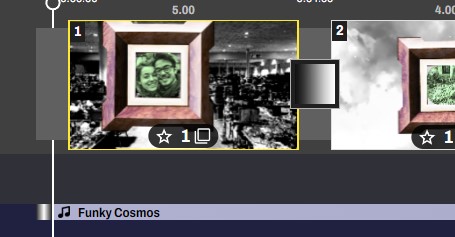
Vervolgens heb je 'Mijn Muziek', waarmee je je eigen muziek kunt toevoegen in mp3, m4a of vele andere DRM-vrije formaten.
Muziek kan ook worden toegevoegd via de knop 'Media toevoegen'.
Om een muziekstuk te gebruiken, sleep het (vanuit het pictogram) naar het gebied onder de filmstrip waar de scènes zich bevinden.
Muziek kan ook worden toegevoegd via de knop 'Media toevoegen'.
Om een muziekstuk te gebruiken, sleep het (vanuit het pictogram) naar het gebied onder de filmstrip waar de scènes zich bevinden.
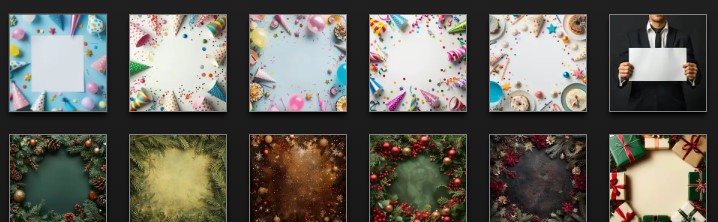
Daarna vind je een achtergrondbibliotheek met veel categorieën om in je creaties te gebruiken.
Om een achtergrond te gebruiken, sleep deze naar de filmstrip, op het niveau van de dia. Of laat het direct los op de film in de dia-editor.
Om een achtergrond te gebruiken, sleep deze naar de filmstrip, op het niveau van de dia. Of laat het direct los op de film in de dia-editor.

Daarna zijn er voorbeeldfoto-albums om de software te testen zonder je eigen media toe te voegen of om je creaties te verbeteren.
Je kunt deze elementen slepen en neerzetten op scènes of dia's.
Je kunt deze elementen slepen en neerzetten op scènes of dia's.
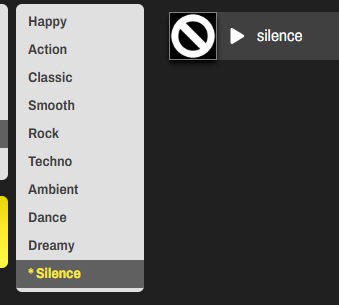
Een categorie 'Gratis Muziek' stelt je in staat te kiezen uit veel rechtenvrije tracks, in alle stijlen, die geen problemen opleveren bij publicatie op platforms zoals YouTube.
Je kunt het genre selecteren en vervolgens de gewenste stemming om de lijst te beperken. Er zijn duizenden muziektracks beschikbaar voor alle soorten projecten.
Je kunt de muziek afspelen door erop te klikken.
Om de muziek te gebruiken, sleep het naar het gebied onder de dia's, op het tijdstip waarop je wilt dat het stuk begint.
De laatste categorie 'Stilte' bevat een stille track waarmee je indien nodig een pauze kunt toevoegen.
Je kunt het genre selecteren en vervolgens de gewenste stemming om de lijst te beperken. Er zijn duizenden muziektracks beschikbaar voor alle soorten projecten.
Je kunt de muziek afspelen door erop te klikken.
Om de muziek te gebruiken, sleep het naar het gebied onder de dia's, op het tijdstip waarop je wilt dat het stuk begint.
De laatste categorie 'Stilte' bevat een stille track waarmee je indien nodig een pauze kunt toevoegen.
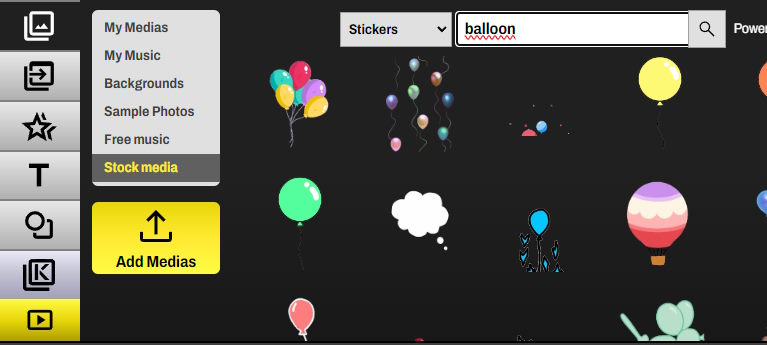
De stockmedia-sectie stelt je in staat elementen te zoeken om je creatie te verbeteren. Kies eenvoudig het type media dat je wilt hebben vanuit het vak bovenaan, of het nu foto's, video's of animaties zijn.
Selecteer vervolgens de verhouding en typ in het vak de zoekwoorden (het werkt beter in het Engels), en klik daarna op de zoekknop.
Selecteer vervolgens de verhouding en typ in het vak de zoekwoorden (het werkt beter in het Engels), en klik daarna op de zoekknop.
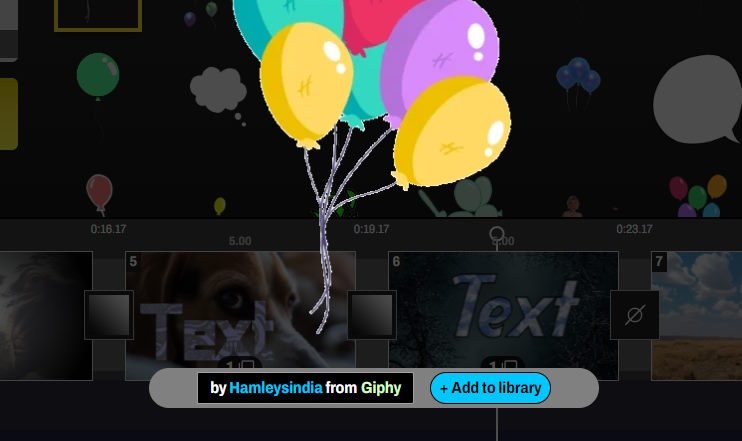
Je kunt de elementen vervolgens slepen en neerzetten op de film of dubbelklikken om het element in groot formaat te bekijken en vervolgens op de knop te klikken om het toe te voegen aan de bibliotheek. De opgehaalde elementen worden gekopieerd naar 'Mijn Media'.


