
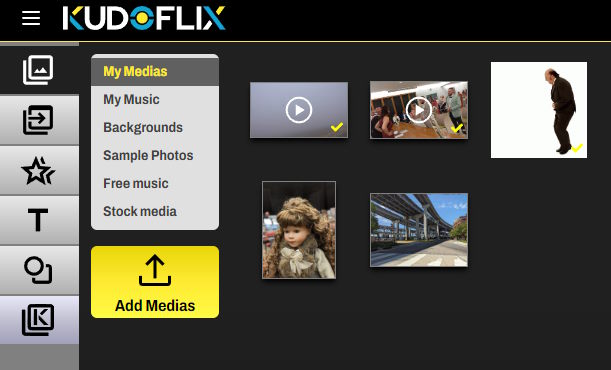
最初に「マイメディア」カテゴリがあります。ここには、あなた自身の写真、動画、そしてプロジェクトに追加された要素が表示されます。
各アイコンの下にある小さな緑のチェックマークは、そのメディアがすでに動画内で使用されているかどうかを示します。
メディアを使用するには、アイテムをつかんで下部のフィルムストリップエリアにドラッグ&ドロップするだけです。
各アイコンの下にある小さな緑のチェックマークは、そのメディアがすでに動画内で使用されているかどうかを示します。
メディアを使用するには、アイテムをつかんで下部のフィルムストリップエリアにドラッグ&ドロップするだけです。
メディアを追加するには、黄色の「メディアを追加」ボタンをクリックし、表示されるウィンドウからファイルを選択します。
Kudoflix は、写真では jpeg や heic、動画では mp4 など、多くの形式に対応しています。対応形式は、お使いのコンピューターにインストールされているコーデックによって異なる場合があります。
また、gif ファイル、透過画像の png、ベクター要素の svg 形式も追加できます。インポートされたすべてのグラフィック要素は、このスペースに表示されます。
中央エリアにファイルをドラッグ&ドロップして追加することも可能です。
要素を削除するには、その要素を選択して Delete キーを押すか、右側に表示されるオプションパネルの「削除」ボタンをクリックします。削除するには、その要素が動画内で使用されていない必要があります。
Kudoflix は、写真では jpeg や heic、動画では mp4 など、多くの形式に対応しています。対応形式は、お使いのコンピューターにインストールされているコーデックによって異なる場合があります。
また、gif ファイル、透過画像の png、ベクター要素の svg 形式も追加できます。インポートされたすべてのグラフィック要素は、このスペースに表示されます。
中央エリアにファイルをドラッグ&ドロップして追加することも可能です。
要素を削除するには、その要素を選択して Delete キーを押すか、右側に表示されるオプションパネルの「削除」ボタンをクリックします。削除するには、その要素が動画内で使用されていない必要があります。
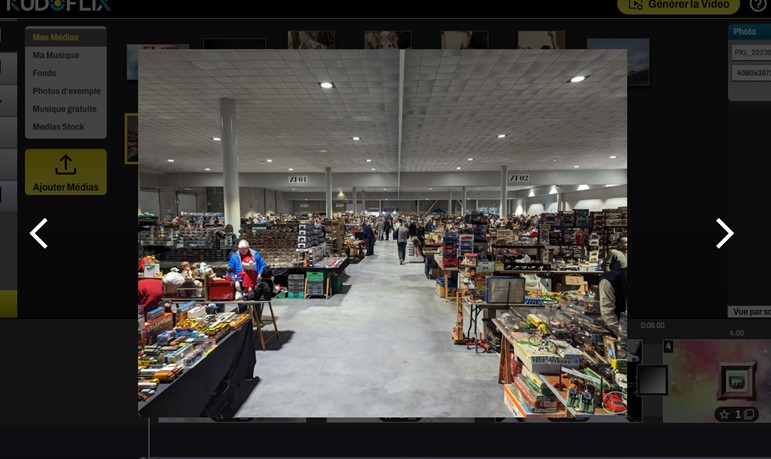
要素をダブルクリックすると、ビューアーが開き、大きなサイズでメディアを確認できます。
矢印を使って、前後の要素に移動できます。
矢印を使って、前後の要素に移動できます。
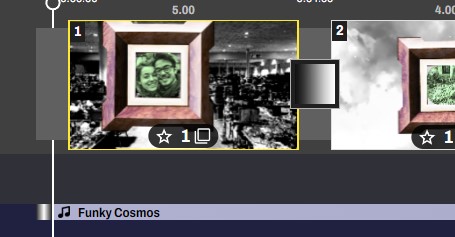
次に「マイミュージック」では、mp3 や m4a などの DRM フリー形式の音楽ファイルを追加できます。
音楽も「メディアを追加」ボタンから追加できます。
音楽を使用するには、アイコンを下部のエリア、シーンが配置されているフィルムストリップの下にドラッグ&ドロップします。
音楽も「メディアを追加」ボタンから追加できます。
音楽を使用するには、アイコンを下部のエリア、シーンが配置されているフィルムストリップの下にドラッグ&ドロップします。
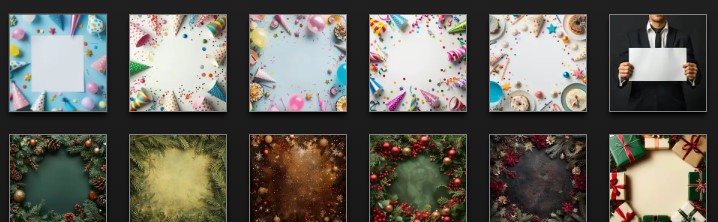
続いて、さまざまなカテゴリを備えた背景ライブラリがあります。
背景を使用するには、スライド単位でフィルムストリップにドラッグするか、スライドエディター内の動画上に直接ドロップします。
背景を使用するには、スライド単位でフィルムストリップにドラッグするか、スライドエディター内の動画上に直接ドロップします。

次に、サンプル写真アルバムがあります。これらは、自分のメディアを追加せずにソフトを試したり、作品をより充実させたりするために使用できます。
これらの要素は、シーンやスライドにドラッグ&ドロップできます。
これらの要素は、シーンやスライドにドラッグ&ドロップできます。
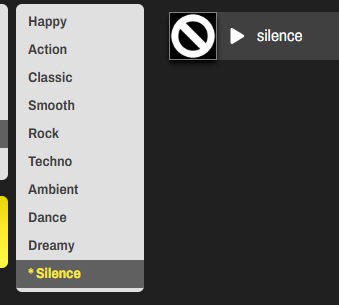
「フリーミュージック」カテゴリでは、YouTube などのプラットフォームに公開しても問題のない、著作権フリーの楽曲を多数利用できます。
ジャンルを選択し、次に雰囲気を指定することで、楽曲リストを絞り込むことができます。あらゆるタイプのプロジェクトに対応した数千曲の音楽が用意されています。
音楽はクリックすると再生できます。
使用するには、開始したいタイミングに合わせて、スライドの下のエリアにドラッグ&ドロップします。
最後の「サイレンス」カテゴリには無音トラックがあり、必要に応じて間を作ることができます。
ジャンルを選択し、次に雰囲気を指定することで、楽曲リストを絞り込むことができます。あらゆるタイプのプロジェクトに対応した数千曲の音楽が用意されています。
音楽はクリックすると再生できます。
使用するには、開始したいタイミングに合わせて、スライドの下のエリアにドラッグ&ドロップします。
最後の「サイレンス」カテゴリには無音トラックがあり、必要に応じて間を作ることができます。
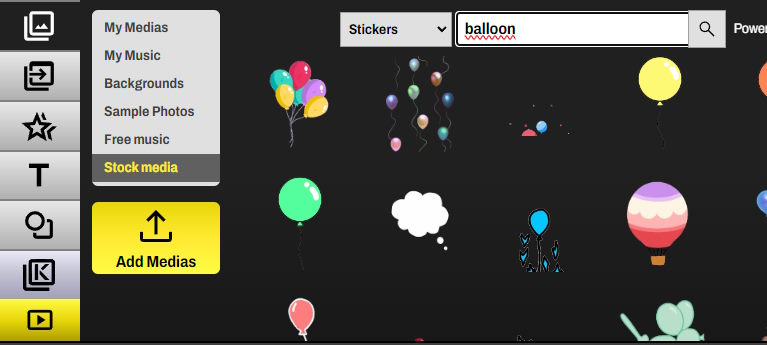
ストックメディアセクションでは、作品を引き立てる素材を検索できます。上部のボックスで、写真、動画、アニメーションなど、必要なメディアの種類を選択します。
次に比率を選び、キーワードを入力します(英語での検索の方が精度が高くなります)。その後、検索ボタンをクリックします。
次に比率を選び、キーワードを入力します(英語での検索の方が精度が高くなります)。その後、検索ボタンをクリックします。
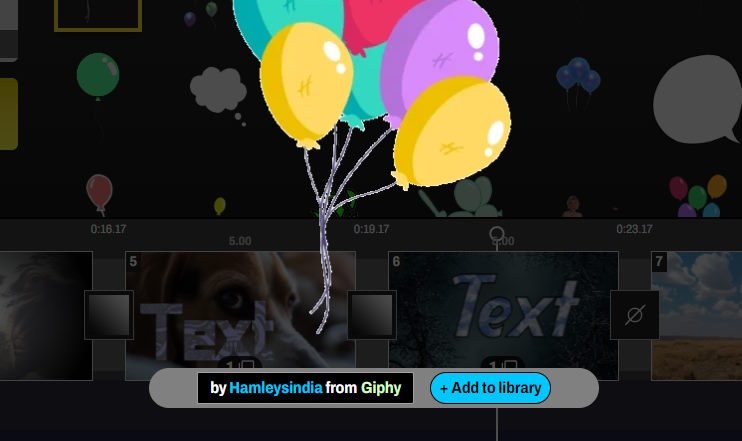
検索結果の要素は、動画に直接ドラッグ&ドロップすることができます。
または、ダブルクリックして大きく表示し、「ライブラリに追加」ボタンをクリックすることもできます。取得した要素は「マイメディア」にコピーされます。
または、ダブルクリックして大きく表示し、「ライブラリに追加」ボタンをクリックすることもできます。取得した要素は「マイメディア」にコピーされます。


