

Biblioteca de Mídia
Acesse suas próprias fotos e vídeos, bem como itens fornecidos pelo Kudoflix
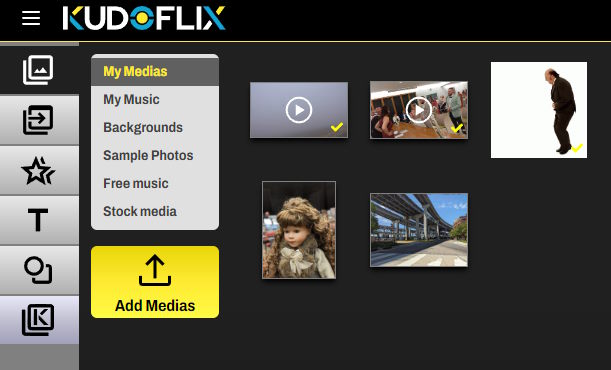
Aqui você tem a primeira categoria 'Minhas Mídias', onde suas próprias fotos, vídeos e itens adicionados ao seu projeto são exibidos.
Uma pequena marca de seleção verde na parte inferior de cada ícone indica se essa mídia já foi usada no filme.
Para usar a mídia, basta pegá-la e arrastá-la para a parte inferior, onde está localizada a tira de filme.
Uma pequena marca de seleção verde na parte inferior de cada ícone indica se essa mídia já foi usada no filme.
Para usar a mídia, basta pegá-la e arrastá-la para a parte inferior, onde está localizada a tira de filme.
Para adicionar mídias, basta clicar no botão amarelo 'Adicionar Mídia' e selecionar os arquivos na janela que aparece.
O Kudoflix suporta uma grande variedade de formatos, incluindo jpeg ou heic para fotos, mp4 para vídeos e outros formatos dependendo dos codecs instalados no seu computador.
Você também pode adicionar arquivos gif, imagens com transparência no formato png ou elementos vetoriais no formato svg. Todos os elementos gráficos importados serão exibidos neste espaço.
Você também pode arrastar e soltar arquivos na área central para adicioná-los.
Para remover um elemento, selecione-o e pressione a tecla delete ou clique no botão 'Remover' no painel de opções que abre à direita. O elemento não deve estar em uso no filme para ser excluído.
O Kudoflix suporta uma grande variedade de formatos, incluindo jpeg ou heic para fotos, mp4 para vídeos e outros formatos dependendo dos codecs instalados no seu computador.
Você também pode adicionar arquivos gif, imagens com transparência no formato png ou elementos vetoriais no formato svg. Todos os elementos gráficos importados serão exibidos neste espaço.
Você também pode arrastar e soltar arquivos na área central para adicioná-los.
Para remover um elemento, selecione-o e pressione a tecla delete ou clique no botão 'Remover' no painel de opções que abre à direita. O elemento não deve estar em uso no filme para ser excluído.
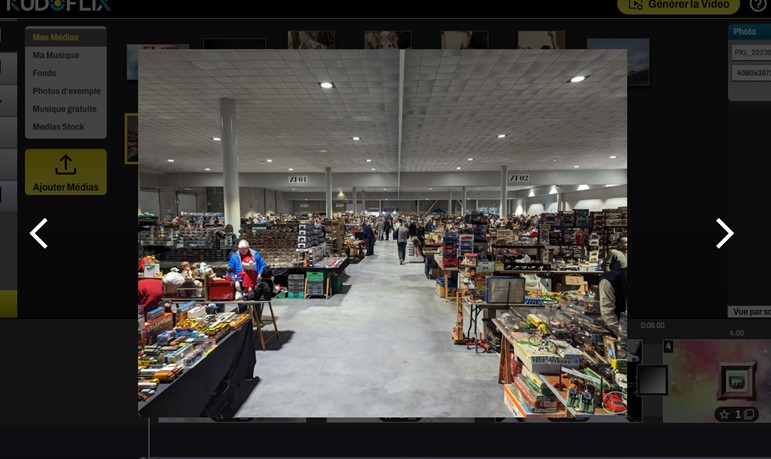
Você pode dar um duplo clique em um elemento para abrir um visualizador e ver sua mídia em tamanho maior.
Use as setas para ir para o próximo ou anterior elemento.
Use as setas para ir para o próximo ou anterior elemento.
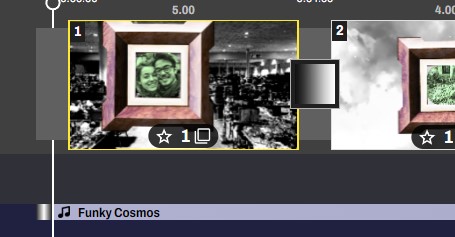
Em seguida, você tem 'Minhas Músicas', que permite adicionar suas próprias músicas em mp3, m4a ou vários outros formatos sem DRM.
A música também pode ser adicionada usando o botão 'Adicionar Mídia'.
Para usar uma música, arraste e solte (a partir do ícone) na área inferior, sob a tira de filme, onde as cenas estão localizadas.
A música também pode ser adicionada usando o botão 'Adicionar Mídia'.
Para usar uma música, arraste e solte (a partir do ícone) na área inferior, sob a tira de filme, onde as cenas estão localizadas.
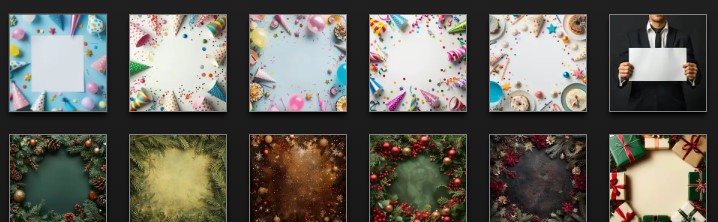
Você encontrará então uma biblioteca de fundos com várias categorias para usar em suas criações.
Para usar um fundo, arraste-o para a tira de filme, no nível do slide, ou solte-o diretamente no filme no editor de slides.
Para usar um fundo, arraste-o para a tira de filme, no nível do slide, ou solte-o diretamente no filme no editor de slides.

Depois há álbuns de fotos de exemplo para testar o software sem adicionar suas mídias ou para melhorar suas criações.
Você pode arrastar e soltar esses elementos nas cenas ou slides.
Você pode arrastar e soltar esses elementos nas cenas ou slides.
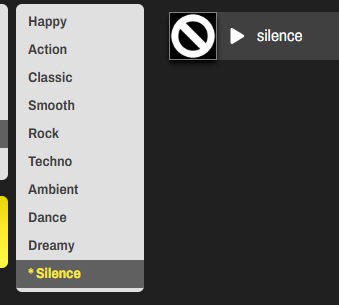
A categoria 'Músicas Gratuitas' permite escolher entre várias faixas royalty-free, em todos os estilos, que não apresentarão problemas ao serem publicadas em plataformas como o YouTube.
Você pode selecionar o gênero e depois o humor desejado para filtrar a lista. Há milhares de faixas de música disponíveis para todos os tipos de projetos.
Você pode reproduzir a música clicando nela.
Para usar a música, arraste-a para a área abaixo dos slides, no ponto em que deseja que a faixa comece.
A última categoria 'Silêncio' contém uma faixa silenciosa que permite adicionar uma pausa, se necessário.
Você pode selecionar o gênero e depois o humor desejado para filtrar a lista. Há milhares de faixas de música disponíveis para todos os tipos de projetos.
Você pode reproduzir a música clicando nela.
Para usar a música, arraste-a para a área abaixo dos slides, no ponto em que deseja que a faixa comece.
A última categoria 'Silêncio' contém uma faixa silenciosa que permite adicionar uma pausa, se necessário.
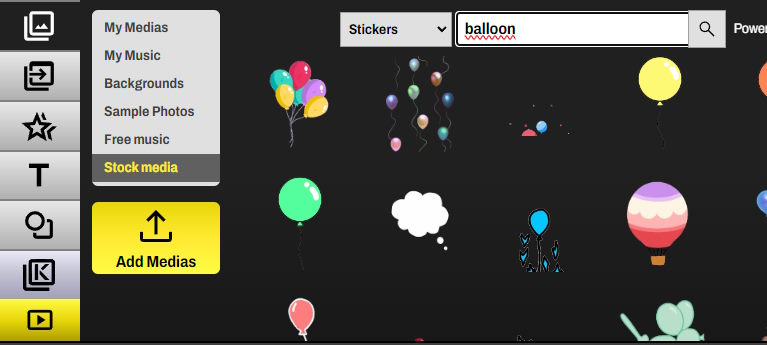
A seção de mídias stock permite procurar elementos para enriquecer sua criação. Basta escolher o tipo de mídia que deseja no menu superior, sejam fotos, vídeos ou animações.
Em seguida, selecione a proporção, digite as palavras-chave na caixa (funciona melhor em inglês) e clique no botão de busca.
Em seguida, selecione a proporção, digite as palavras-chave na caixa (funciona melhor em inglês) e clique no botão de busca.
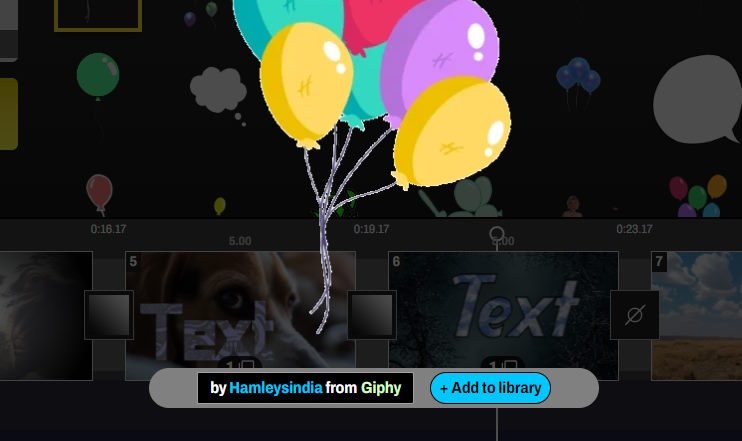
Você pode então arrastar e soltar os elementos no filme ou dar um duplo clique para visualizar o elemento em tamanho maior e depois clicar no botão para adicioná-lo à biblioteca. Os elementos recuperados são copiados para 'Minhas Mídias'.


