

Medienbibliothek
Zugriff auf eigene Fotos und Videos sowie auf von Kudoflix bereitgestellte Elemente
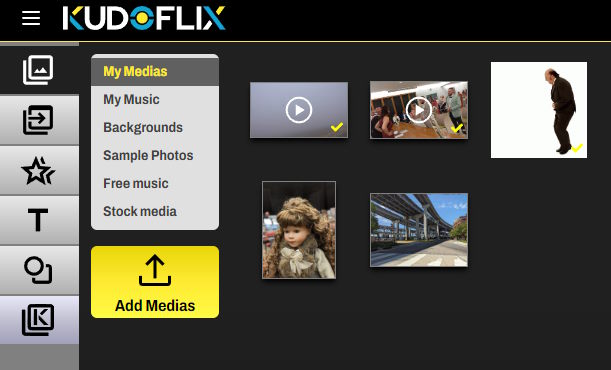
Hier gibt es zuerst die Kategorie 'Meine Medien', in der Ihre eigenen Fotos, Videos und Elemente angezeigt werden, die Sie zu Ihrem Projekt hinzugefügt haben.
Ein kleines grünes Häkchen unten auf jedem Symbol zeigt an, ob dieses Medium bereits im Film verwendet wurde.
Um Medien zu verwenden, greifen Sie einfach darauf und ziehen sie in den unteren Bereich, in dem sich die Filmstreifen befinden.
Ein kleines grünes Häkchen unten auf jedem Symbol zeigt an, ob dieses Medium bereits im Film verwendet wurde.
Um Medien zu verwenden, greifen Sie einfach darauf und ziehen sie in den unteren Bereich, in dem sich die Filmstreifen befinden.
Um Medien hinzuzufügen, klicken Sie einfach auf die gelbe Schaltfläche 'Medien hinzufügen' und wählen Sie die Dateien im Pop-up-Fenster aus.
Kudoflix unterstützt eine Vielzahl von Formaten, einschließlich JPEG oder HEIC für Fotos, MP4 für Videos und andere Formate, abhängig von den auf Ihrem Computer installierten Codecs.
Sie können auch GIF-Dateien, Bilder mit Transparenz im PNG-Format oder Vektorelemente im SVG-Format hinzufügen. Alle importierten grafischen Elemente werden in diesem Bereich angezeigt.
Sie können Dateien auch per Drag & Drop in den zentralen Bereich ziehen, um sie hinzuzufügen.
Um ein Element zu entfernen, wählen Sie es aus und drücken die Entf-Taste oder klicken auf die Schaltfläche 'Entfernen' im Optionsfenster, das rechts geöffnet wird. Das Element darf im Film nicht verwendet werden, um gelöscht werden zu können.
Kudoflix unterstützt eine Vielzahl von Formaten, einschließlich JPEG oder HEIC für Fotos, MP4 für Videos und andere Formate, abhängig von den auf Ihrem Computer installierten Codecs.
Sie können auch GIF-Dateien, Bilder mit Transparenz im PNG-Format oder Vektorelemente im SVG-Format hinzufügen. Alle importierten grafischen Elemente werden in diesem Bereich angezeigt.
Sie können Dateien auch per Drag & Drop in den zentralen Bereich ziehen, um sie hinzuzufügen.
Um ein Element zu entfernen, wählen Sie es aus und drücken die Entf-Taste oder klicken auf die Schaltfläche 'Entfernen' im Optionsfenster, das rechts geöffnet wird. Das Element darf im Film nicht verwendet werden, um gelöscht werden zu können.
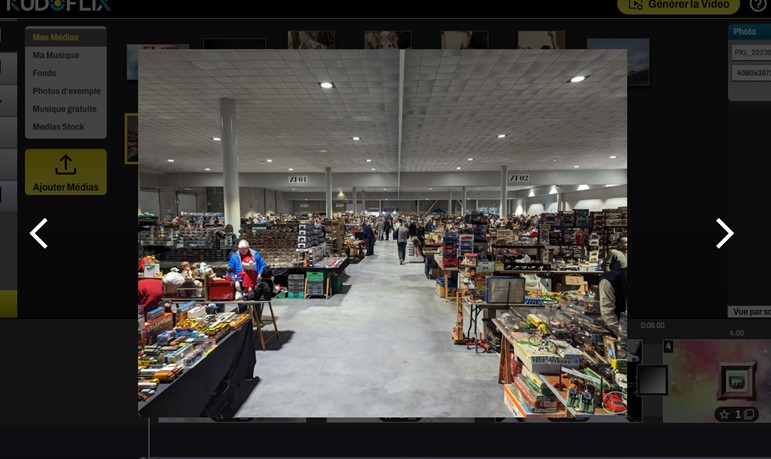
Sie können auf ein Element doppelklicken, um einen Viewer zu öffnen und Ihre Medien groß anzuzeigen.
Verwenden Sie die Pfeile, um zum nächsten oder vorherigen Element zu wechseln.
Verwenden Sie die Pfeile, um zum nächsten oder vorherigen Element zu wechseln.
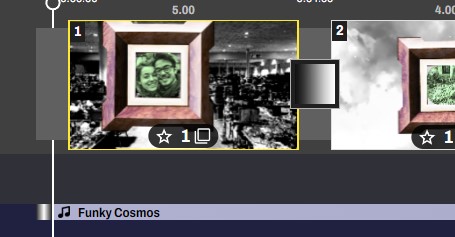
Als Nächstes gibt es 'Meine Musik', mit dem Sie eigene Musik in MP3, M4A oder vielen anderen DRM-freien Formaten hinzufügen können.
Musik kann auch über die Schaltfläche 'Medien hinzufügen' hinzugefügt werden.
Um ein Musikstück zu verwenden, ziehen Sie es (vom Symbol) in den unteren Bereich unter dem Filmstreifen, wo die Szenen angezeigt werden.
Musik kann auch über die Schaltfläche 'Medien hinzufügen' hinzugefügt werden.
Um ein Musikstück zu verwenden, ziehen Sie es (vom Symbol) in den unteren Bereich unter dem Filmstreifen, wo die Szenen angezeigt werden.
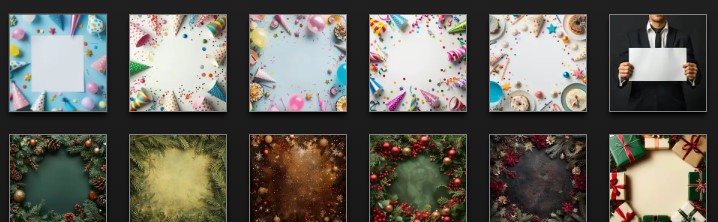
Anschließend finden Sie eine Hintergrundbibliothek mit vielen Kategorien, die Sie in Ihren Kreationen verwenden können.
Um einen Hintergrund zu verwenden, ziehen Sie ihn auf den Filmstreifen auf der Ebene der Folie oder legen Sie ihn direkt auf dem Film im Folieneditor ab.
Um einen Hintergrund zu verwenden, ziehen Sie ihn auf den Filmstreifen auf der Ebene der Folie oder legen Sie ihn direkt auf dem Film im Folieneditor ab.

Dann gibt es Beispiel-Fotoalben, um die Software zu testen, ohne eigene Medien hinzuzufügen, oder um Ihre Kreationen zu verbessern.
Sie können diese Elemente per Drag & Drop auf Szenen oder Folien ziehen.
Sie können diese Elemente per Drag & Drop auf Szenen oder Folien ziehen.
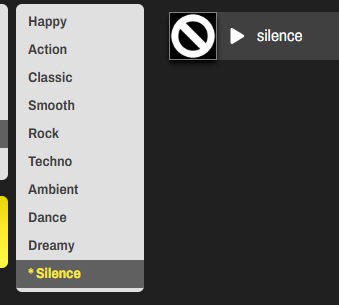
Eine Kategorie 'Kostenlose Musik' ermöglicht die Auswahl aus vielen lizenzfreien Tracks in allen Stilen, die beim Veröffentlichen auf Plattformen wie YouTube keine Probleme verursachen.
Sie können das Genre und dann die gewünschte Stimmung auswählen, um die Liste einzugrenzen. Es stehen Tausende von Musikstücken für alle Arten von Projekten zur Verfügung.
Sie können die Musik abspielen, indem Sie darauf klicken.
Um die Musik zu verwenden, legen Sie sie in den Bereich unter den Folien an der Stelle, an der das Stück beginnen soll.
Die letzte Kategorie 'Stille' enthält eine stille Spur, die eine Pause ermöglicht, wenn nötig.
Sie können das Genre und dann die gewünschte Stimmung auswählen, um die Liste einzugrenzen. Es stehen Tausende von Musikstücken für alle Arten von Projekten zur Verfügung.
Sie können die Musik abspielen, indem Sie darauf klicken.
Um die Musik zu verwenden, legen Sie sie in den Bereich unter den Folien an der Stelle, an der das Stück beginnen soll.
Die letzte Kategorie 'Stille' enthält eine stille Spur, die eine Pause ermöglicht, wenn nötig.
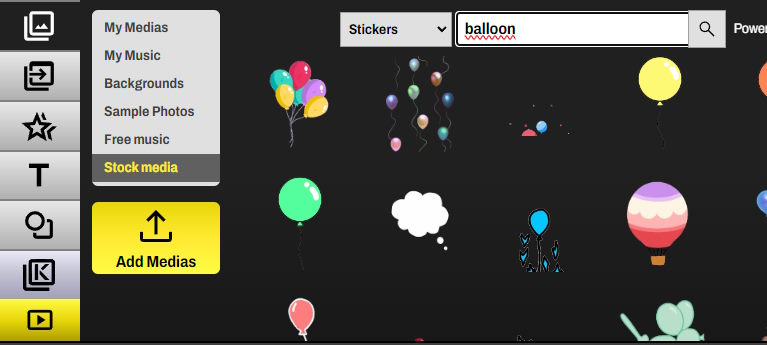
Der Stock-Medienbereich ermöglicht die Suche nach Elementen, um Ihre Kreation zu verbessern. Wählen Sie einfach den Medientyp aus dem oberen Feld, sei es Fotos, Videos oder Animationen.
Dann wählen Sie das Seitenverhältnis und geben die Schlüsselwörter in das Feld ein (funktioniert besser auf Englisch) und klicken anschließend auf die Suchschaltfläche.
Dann wählen Sie das Seitenverhältnis und geben die Schlüsselwörter in das Feld ein (funktioniert besser auf Englisch) und klicken anschließend auf die Suchschaltfläche.
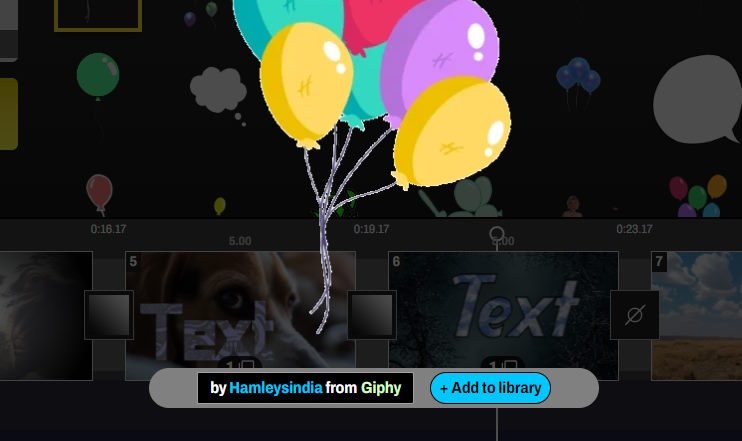
Sie können die Elemente dann per Drag & Drop auf den Film ziehen oder doppelklicken, um das Element groß anzuzeigen, und dann auf die Schaltfläche klicken, um es der Bibliothek hinzuzufügen. Die abgerufenen Elemente werden in 'Meine Medien' kopiert.


