

Libreria Media
Accedi alle tue foto e video, oltre agli elementi forniti da Kudoflix
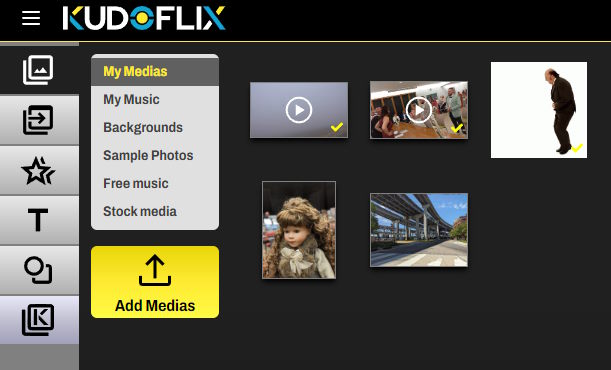
Qui trovi una prima categoria 'I Miei Media', dove vengono visualizzate le tue foto, i tuoi video e gli elementi aggiunti al progetto.
Un piccolo segno di spunta verde in basso su ogni icona indica se questo media è già stato utilizzato nel film.
Per usare un media, basta prenderlo e trascinarlo nella parte inferiore dove si trova la striscia del film.
Un piccolo segno di spunta verde in basso su ogni icona indica se questo media è già stato utilizzato nel film.
Per usare un media, basta prenderlo e trascinarlo nella parte inferiore dove si trova la striscia del film.
Per aggiungere media, clicca semplicemente sul pulsante giallo 'Aggiungi Media' e seleziona i file nella finestra pop-up.
Kudoflix supporta una vasta gamma di formati, inclusi jpeg o heic per le foto, mp4 per i video, e altri formati a seconda dei codec installati sul tuo computer.
Puoi anche aggiungere file gif, immagini con trasparenza in formato png o elementi vettoriali in formato svg. Tutti gli elementi grafici importati verranno visualizzati in questo spazio.
Puoi anche trascinare e rilasciare i file nell'area centrale per aggiungerli.
Per rimuovere un elemento, selezionalo e premi il tasto Canc o clicca sul pulsante 'Rimuovi' nel pannello delle opzioni che si apre a destra. L'elemento non deve essere in uso nel film per poter essere eliminato.
Kudoflix supporta una vasta gamma di formati, inclusi jpeg o heic per le foto, mp4 per i video, e altri formati a seconda dei codec installati sul tuo computer.
Puoi anche aggiungere file gif, immagini con trasparenza in formato png o elementi vettoriali in formato svg. Tutti gli elementi grafici importati verranno visualizzati in questo spazio.
Puoi anche trascinare e rilasciare i file nell'area centrale per aggiungerli.
Per rimuovere un elemento, selezionalo e premi il tasto Canc o clicca sul pulsante 'Rimuovi' nel pannello delle opzioni che si apre a destra. L'elemento non deve essere in uso nel film per poter essere eliminato.
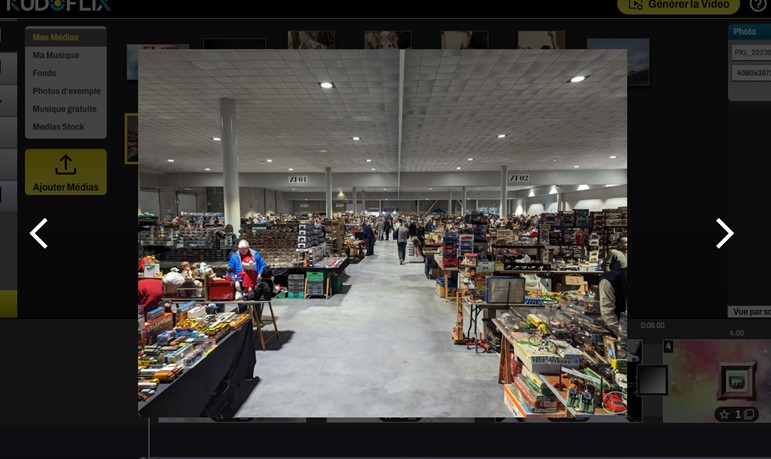
Puoi fare doppio clic su un elemento per aprire un visualizzatore e vedere il media a grandezza naturale.
Usa le frecce per passare all'elemento successivo o precedente.
Usa le frecce per passare all'elemento successivo o precedente.
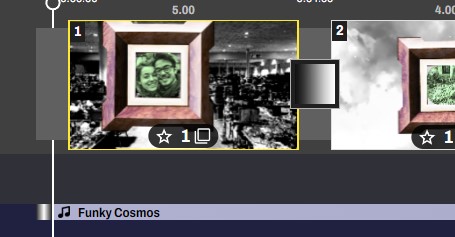
Poi trovi 'La Mia Musica', che permette di aggiungere le tue tracce in formato mp3, m4a o in molti altri formati privi di DRM.
La musica può anche essere aggiunta tramite il pulsante 'Aggiungi Media'.
Per usare un brano, trascinalo (dalla sua icona) nell'area in basso, sotto la striscia del film, dove si trovano le scene.
La musica può anche essere aggiunta tramite il pulsante 'Aggiungi Media'.
Per usare un brano, trascinalo (dalla sua icona) nell'area in basso, sotto la striscia del film, dove si trovano le scene.
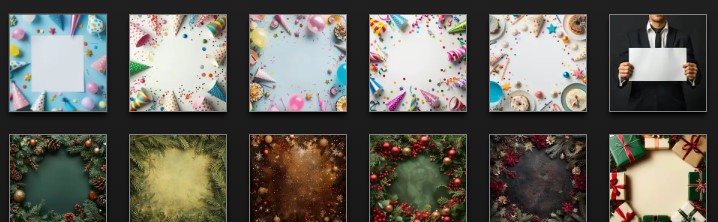
Troverai quindi una libreria di sfondi con molte categorie da utilizzare nelle tue creazioni.
Per usare uno sfondo, trascinalo sulla striscia del film, a livello di diapositiva, oppure rilascialo direttamente sul film nell'editor della diapositiva.
Per usare uno sfondo, trascinalo sulla striscia del film, a livello di diapositiva, oppure rilascialo direttamente sul film nell'editor della diapositiva.

Poi ci sono album fotografici di esempio per provare il software senza aggiungere i tuoi media o per arricchire le tue creazioni.
Puoi trascinare questi elementi sulle scene o sulle diapositive.
Puoi trascinare questi elementi sulle scene o sulle diapositive.
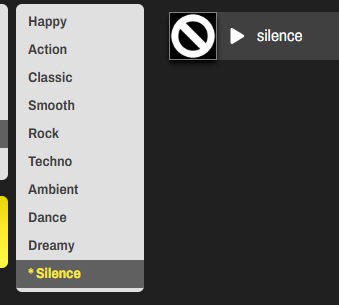
La categoria 'Musica Gratuita' ti permette di scegliere tra molte tracce royalty-free, in tutti gli stili, senza problemi quando pubblichi su piattaforme come YouTube.
Puoi selezionare il genere e poi l'umore desiderato per restringere la lista. Sono disponibili migliaia di tracce musicali per tutti i tipi di progetto.
Puoi ascoltare la musica cliccandoci sopra.
Per usare la musica, rilasciala nell'area sotto le diapositive, nel punto temporale in cui desideri far partire il brano.
L'ultima categoria 'Silenzio' contiene una traccia silenziosa che permette di aggiungere una pausa, se necessario.
Puoi selezionare il genere e poi l'umore desiderato per restringere la lista. Sono disponibili migliaia di tracce musicali per tutti i tipi di progetto.
Puoi ascoltare la musica cliccandoci sopra.
Per usare la musica, rilasciala nell'area sotto le diapositive, nel punto temporale in cui desideri far partire il brano.
L'ultima categoria 'Silenzio' contiene una traccia silenziosa che permette di aggiungere una pausa, se necessario.
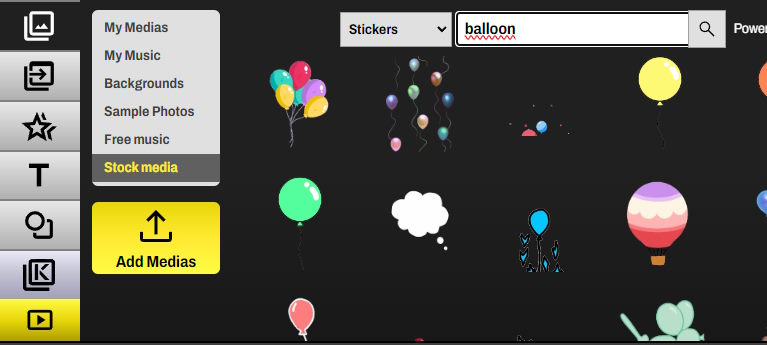
La sezione stock media permette di cercare elementi per arricchire la tua creazione. Scegli semplicemente il tipo di media desiderato dalla casella in alto, foto, video o animazioni.
Poi seleziona il rapporto e digita nella casella le parole chiave (funziona meglio in inglese), quindi clicca sul pulsante di ricerca.
Poi seleziona il rapporto e digita nella casella le parole chiave (funziona meglio in inglese), quindi clicca sul pulsante di ricerca.
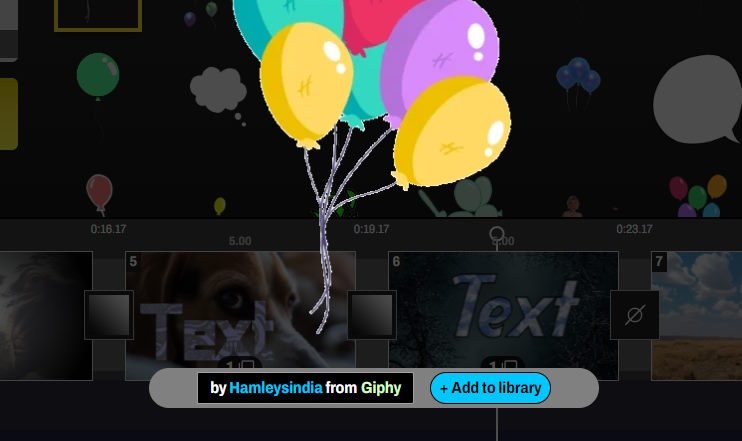
Puoi quindi trascinare gli elementi sul film oppure fare doppio clic per vederli a grandezza naturale e poi cliccare sul pulsante per aggiungerli alla libreria. Gli elementi recuperati vengono copiati in 'I Miei Media'.


