

Aba Básica das Opções de Cena
Configurações de duração, fundo e efeitos
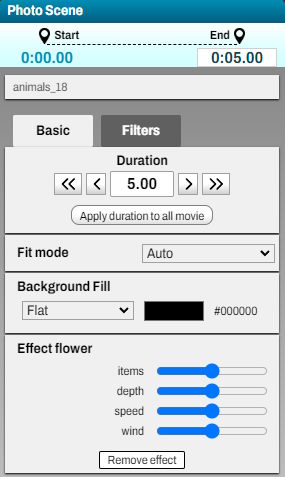
Aqui você pode definir a duração da cena. Você pode clicar diretamente no tempo e digitar um valor, ou clicar nas setas à esquerda ou à direita para ajustar a duração.
O botão 'Aplicar duração a todo o filme' aplicará a duração desta cena a todas as outras cenas, exceto para cenas de vídeo.
Em seguida, você pode definir o fundo.
Por padrão, o fundo é sólido, e você pode alterar sua cor clicando no retângulo de cor, que é preto por padrão.
Um painel será aberto para escolher a cor desejada. Clique fora do seletor de cores para fechá-lo.
Também existem fundos com gradiente circular, vertical ou usando um padrão ou textura. Nesses casos, uma segunda cor pode ser definida.
Para cenas com fundo de foto ou vídeo, você pode alterar o modo de ajuste, que define como o fundo preenche a cena. Isso é útil quando a mídia utilizada tem uma proporção diferente do filme.
Por exemplo, se você colocar uma foto em modo retrato em um filme em modo paisagem, haverá barras pretas nas laterais da foto, ou a foto será cortada na parte superior ou inferior. O modo de ajuste permite escolher como isso será tratado.
O modo automático faz a melhor escolha para cobrir a cena sem cortar conteúdo significativo.
O modo 'ajustar ao fundo' cria uma cópia borrada da foto ou vídeo no fundo para preencher melhor a cena.
Para cenas de vídeo, você pode definir parâmetros adicionais:
Primeiro, você pode escolher o intervalo de reprodução do vídeo. Por padrão, o vídeo é reproduzido totalmente, mas clicando em 'Definir segmento', você pode escolher os pontos inicial e final do vídeo.
Na ferramenta de definição de segmento, basta mover os marcadores de início e fim. O botão 'Reproduzir seleção' permite verificar se o segmento corresponde à sua escolha. Após isso, clique em 'Confirmar' e a duração da cena será ajustada automaticamente.
A opção 'Sincronizar com vídeo' define o início do vídeo com base em sua presença em cenas ou elementos anteriores.
Por exemplo, se você tiver um elemento de vídeo flutuante que usa o mesmo vídeo anteriormente no filme, marcar esta opção permitirá que o vídeo seja reproduzido na cena mantendo seu progresso, garantindo continuidade.
Você pode usar um vídeo de várias formas, fazendo-o desaparecer e reaparecer, e ele manterá seu progresso de reprodução.
Em seguida, você encontrará um seletor para definir o volume do som do vídeo, seguido de outro seletor que permite ajustar o volume da música durante a cena de vídeo.
Você pode reduzir significativamente o volume da música para ouvir melhor o som do vídeo na cena.
Depois, há configurações de fade-in e fade-out para o som do vídeo. O volume aumentará ou diminuirá gradualmente de acordo com a duração especificada.
Por fim, há um modificador de velocidade para a reprodução do vídeo. O som é desativado se o vídeo não for reproduzido na velocidade normal.
Finalmente, se a cena incluir um efeito, você terá configurações para escolher o número de elementos, sua velocidade e seu movimento.
O botão 'Aplicar duração a todo o filme' aplicará a duração desta cena a todas as outras cenas, exceto para cenas de vídeo.
Em seguida, você pode definir o fundo.
Por padrão, o fundo é sólido, e você pode alterar sua cor clicando no retângulo de cor, que é preto por padrão.
Um painel será aberto para escolher a cor desejada. Clique fora do seletor de cores para fechá-lo.
Também existem fundos com gradiente circular, vertical ou usando um padrão ou textura. Nesses casos, uma segunda cor pode ser definida.
Para cenas com fundo de foto ou vídeo, você pode alterar o modo de ajuste, que define como o fundo preenche a cena. Isso é útil quando a mídia utilizada tem uma proporção diferente do filme.
Por exemplo, se você colocar uma foto em modo retrato em um filme em modo paisagem, haverá barras pretas nas laterais da foto, ou a foto será cortada na parte superior ou inferior. O modo de ajuste permite escolher como isso será tratado.
O modo automático faz a melhor escolha para cobrir a cena sem cortar conteúdo significativo.
O modo 'ajustar ao fundo' cria uma cópia borrada da foto ou vídeo no fundo para preencher melhor a cena.
Para cenas de vídeo, você pode definir parâmetros adicionais:
Primeiro, você pode escolher o intervalo de reprodução do vídeo. Por padrão, o vídeo é reproduzido totalmente, mas clicando em 'Definir segmento', você pode escolher os pontos inicial e final do vídeo.
Na ferramenta de definição de segmento, basta mover os marcadores de início e fim. O botão 'Reproduzir seleção' permite verificar se o segmento corresponde à sua escolha. Após isso, clique em 'Confirmar' e a duração da cena será ajustada automaticamente.
A opção 'Sincronizar com vídeo' define o início do vídeo com base em sua presença em cenas ou elementos anteriores.
Por exemplo, se você tiver um elemento de vídeo flutuante que usa o mesmo vídeo anteriormente no filme, marcar esta opção permitirá que o vídeo seja reproduzido na cena mantendo seu progresso, garantindo continuidade.
Você pode usar um vídeo de várias formas, fazendo-o desaparecer e reaparecer, e ele manterá seu progresso de reprodução.
Em seguida, você encontrará um seletor para definir o volume do som do vídeo, seguido de outro seletor que permite ajustar o volume da música durante a cena de vídeo.
Você pode reduzir significativamente o volume da música para ouvir melhor o som do vídeo na cena.
Depois, há configurações de fade-in e fade-out para o som do vídeo. O volume aumentará ou diminuirá gradualmente de acordo com a duração especificada.
Por fim, há um modificador de velocidade para a reprodução do vídeo. O som é desativado se o vídeo não for reproduzido na velocidade normal.
Finalmente, se a cena incluir um efeito, você terá configurações para escolher o número de elementos, sua velocidade e seu movimento.


