

Basis-tabblad van Scène-opties
Instellingen voor duur, achtergrond en effecten
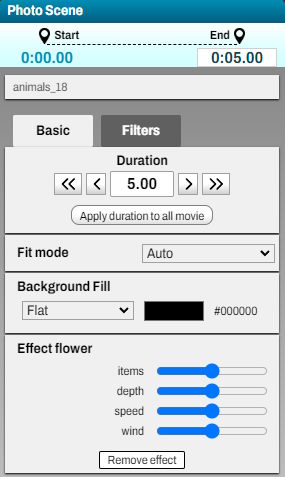
Hier kun je de duur van de scène instellen. Je kunt direct op de tijd klikken en een waarde invoeren, of op de pijltjes links of rechts klikken om de duur aan te passen.
De knop 'Duur toepassen op hele film' past de duur van deze scène toe op alle andere scènes, behalve videoscènes.
Vervolgens kun je de achtergrond instellen.
Standaard is de achtergrond egaal, en je kunt de kleur wijzigen door op het kleurvlak te klikken, dat standaard zwart is.
Er opent zich een paneel waarin je de gewenste kleur kunt kiezen. Klik buiten de kleurkiezer om deze te sluiten.
Er zijn ook achtergronden met een cirkelvormig of verticaal verloop, of met een patroon of textuur. In deze gevallen kan een tweede kleur worden ingesteld.
Voor scènes met een foto- of videoachtergrond kun je de aanpassingsmodus wijzigen, die bepaalt hoe de achtergrond de scène vult. Dit is handig wanneer het gebruikte materiaal een andere beeldverhouding heeft dan de film.
Bijvoorbeeld, als je een foto in portretmodus plaatst in een film in landschapmodus, verschijnen er zwarte balken aan de zijkanten of wordt de foto boven of onder bijgesneden. De aanpassingsmodus laat je kiezen hoe dit wordt opgelost.
De automatische modus maakt de beste keuze om de scène te vullen zonder te veel bijsnijden.
De modus 'passen bij achtergrond' maakt een vervaagde kopie van de foto of video op de achtergrond om de scène beter te vullen.
Voor videoscènes kun je extra parameters instellen:
Eerst kun je het afspeelbereik van de video kiezen. Standaard wordt de video volledig afgespeeld, maar door op 'Segment instellen' te klikken kun je begin- en eindpunt van de video bepalen.
In de segmentdefinitietool verplaats je eenvoudig de start- en eindmarkeringen. De knop 'Selectie afspelen' laat je controleren of het segment klopt met je keuze. Klik vervolgens op 'Bevestigen', en de duur van de scène wordt automatisch aangepast.
De optie 'Synchroniseren met video' stelt de starttijd van de video in op basis van eerdere scènes of elementen.
Bijvoorbeeld, als je een zwevend video-element hebt dat dezelfde video eerder in de film gebruikt, zorgt het aanvinken van deze optie ervoor dat de video in de scène wordt afgespeeld terwijl de tijdlijn behouden blijft, zodat de continuïteit behouden blijft.
Je kunt een video op verschillende manieren gebruiken, waarbij deze kan verdwijnen en weer verschijnen, terwijl de voortgang behouden blijft.
Vervolgens vind je een selector om het geluidsvolume van de video in te stellen, gevolgd door een andere selector waarmee je het muziekvolume tijdens de videoscène kunt aanpassen.
Je kunt het muziekvolume aanzienlijk verlagen om het geluid van de video beter te horen binnen de scène.
Daarna zijn er instellingen voor fade-in en fade-out van het videogeluid. Het geluidsvolume neemt geleidelijk toe of af volgens de opgegeven duur.
Ten slotte is er een snelheidsmodifier voor de videoweergave. Het geluid wordt uitgeschakeld als de video niet op normale snelheid wordt afgespeeld.
Tot slot, als de scène een effect bevat, kun je het aantal elementen, hun snelheid en hun beweging instellen.
De knop 'Duur toepassen op hele film' past de duur van deze scène toe op alle andere scènes, behalve videoscènes.
Vervolgens kun je de achtergrond instellen.
Standaard is de achtergrond egaal, en je kunt de kleur wijzigen door op het kleurvlak te klikken, dat standaard zwart is.
Er opent zich een paneel waarin je de gewenste kleur kunt kiezen. Klik buiten de kleurkiezer om deze te sluiten.
Er zijn ook achtergronden met een cirkelvormig of verticaal verloop, of met een patroon of textuur. In deze gevallen kan een tweede kleur worden ingesteld.
Voor scènes met een foto- of videoachtergrond kun je de aanpassingsmodus wijzigen, die bepaalt hoe de achtergrond de scène vult. Dit is handig wanneer het gebruikte materiaal een andere beeldverhouding heeft dan de film.
Bijvoorbeeld, als je een foto in portretmodus plaatst in een film in landschapmodus, verschijnen er zwarte balken aan de zijkanten of wordt de foto boven of onder bijgesneden. De aanpassingsmodus laat je kiezen hoe dit wordt opgelost.
De automatische modus maakt de beste keuze om de scène te vullen zonder te veel bijsnijden.
De modus 'passen bij achtergrond' maakt een vervaagde kopie van de foto of video op de achtergrond om de scène beter te vullen.
Voor videoscènes kun je extra parameters instellen:
Eerst kun je het afspeelbereik van de video kiezen. Standaard wordt de video volledig afgespeeld, maar door op 'Segment instellen' te klikken kun je begin- en eindpunt van de video bepalen.
In de segmentdefinitietool verplaats je eenvoudig de start- en eindmarkeringen. De knop 'Selectie afspelen' laat je controleren of het segment klopt met je keuze. Klik vervolgens op 'Bevestigen', en de duur van de scène wordt automatisch aangepast.
De optie 'Synchroniseren met video' stelt de starttijd van de video in op basis van eerdere scènes of elementen.
Bijvoorbeeld, als je een zwevend video-element hebt dat dezelfde video eerder in de film gebruikt, zorgt het aanvinken van deze optie ervoor dat de video in de scène wordt afgespeeld terwijl de tijdlijn behouden blijft, zodat de continuïteit behouden blijft.
Je kunt een video op verschillende manieren gebruiken, waarbij deze kan verdwijnen en weer verschijnen, terwijl de voortgang behouden blijft.
Vervolgens vind je een selector om het geluidsvolume van de video in te stellen, gevolgd door een andere selector waarmee je het muziekvolume tijdens de videoscène kunt aanpassen.
Je kunt het muziekvolume aanzienlijk verlagen om het geluid van de video beter te horen binnen de scène.
Daarna zijn er instellingen voor fade-in en fade-out van het videogeluid. Het geluidsvolume neemt geleidelijk toe of af volgens de opgegeven duur.
Ten slotte is er een snelheidsmodifier voor de videoweergave. Het geluid wordt uitgeschakeld als de video niet op normale snelheid wordt afgespeeld.
Tot slot, als de scène een effect bevat, kun je het aantal elementen, hun snelheid en hun beweging instellen.


