

Scheda Base delle Opzioni Scena
Impostazioni per durata, sfondo ed effetti
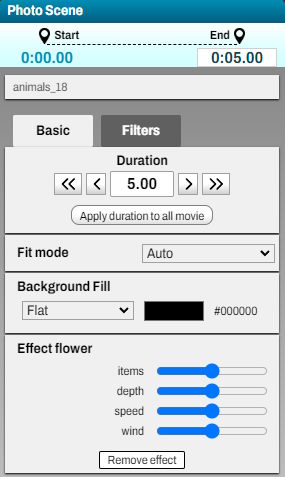
Qui puoi definire la durata della scena. Puoi cliccare direttamente sul tempo e inserire un valore, oppure cliccare sulle frecce a sinistra o a destra per regolare la durata.
Il pulsante 'Applica durata a tutto il film' applicherà la durata di questa scena a tutte le altre scene, eccetto quelle con video.
Successivamente, puoi impostare lo sfondo.
Per impostazione predefinita, lo sfondo è solido e puoi cambiare colore cliccando sul rettangolo del colore, che è nero di default.
Si aprirà un pannello per scegliere il colore desiderato. Clicca fuori dal selettore per chiuderlo.
Ci sono anche sfondi con un gradiente circolare o verticale oppure con un motivo o una texture. In questi casi, è possibile definire un secondo colore.
Per scene con sfondo foto o video, puoi cambiare la modalità di adattamento, che definisce come lo sfondo riempie la scena. Questo è utile quando il media utilizzato ha un rapporto d'aspetto diverso dal film.
Ad esempio, se inserisci una foto in verticale in un filmato in orizzontale, appariranno barre nere ai lati della foto oppure la foto verrà ritagliata in alto o in basso. La modalità di adattamento permette di scegliere come gestire questo caso.
La modalità automatica prende la decisione migliore per coprire la scena senza ritagli significativi.
La modalità 'Adatta con sfondo' crea una copia sfocata della foto o del video sullo sfondo per riempire meglio la scena.
Per le scene video, puoi definire parametri aggiuntivi:
Puoi scegliere l'intervallo di riproduzione del video. Di default, il video viene riprodotto completamente, ma cliccando su 'Imposta segmento' puoi selezionare i punti di inizio e fine del video.
Nello strumento di definizione del segmento, sposta semplicemente i marker di inizio e fine. Il pulsante 'Riproduci selezione' permette di verificare se il segmento corrisponde alla selezione. Una volta fatto, clicca su 'Conferma' e la durata della scena si adatterà automaticamente.
L'opzione 'Sincronizza con video' imposta l'inizio del video in base alla sua presenza in scene o elementi precedenti.
Ad esempio, se hai un elemento video flottante che utilizza lo stesso video in una scena precedente, selezionando questa opzione il video verrà riprodotto nella scena mantenendo la continuità temporale.
Puoi utilizzare un video in varie forme, facendolo scomparire e riapparire, e manterrà comunque il progresso della riproduzione.
Troverai poi un selettore per impostare il volume del video, seguito da un altro per regolare il volume della musica durante la scena video.
Puoi abbassare significativamente il volume della musica per sentire meglio l'audio del video nella scena.
Successivamente ci sono le impostazioni di fade-in e fade-out per l'audio del video. Il volume aumenterà o diminuirà gradualmente in base alla durata specificata.
Infine, c'è un modificatore di velocità per la riproduzione del video. L'audio viene disattivato se il video non viene riprodotto a velocità normale.
Infine, se la scena include un effetto, hai impostazioni per scegliere il numero di elementi, la loro velocità e il loro movimento.
Il pulsante 'Applica durata a tutto il film' applicherà la durata di questa scena a tutte le altre scene, eccetto quelle con video.
Successivamente, puoi impostare lo sfondo.
Per impostazione predefinita, lo sfondo è solido e puoi cambiare colore cliccando sul rettangolo del colore, che è nero di default.
Si aprirà un pannello per scegliere il colore desiderato. Clicca fuori dal selettore per chiuderlo.
Ci sono anche sfondi con un gradiente circolare o verticale oppure con un motivo o una texture. In questi casi, è possibile definire un secondo colore.
Per scene con sfondo foto o video, puoi cambiare la modalità di adattamento, che definisce come lo sfondo riempie la scena. Questo è utile quando il media utilizzato ha un rapporto d'aspetto diverso dal film.
Ad esempio, se inserisci una foto in verticale in un filmato in orizzontale, appariranno barre nere ai lati della foto oppure la foto verrà ritagliata in alto o in basso. La modalità di adattamento permette di scegliere come gestire questo caso.
La modalità automatica prende la decisione migliore per coprire la scena senza ritagli significativi.
La modalità 'Adatta con sfondo' crea una copia sfocata della foto o del video sullo sfondo per riempire meglio la scena.
Per le scene video, puoi definire parametri aggiuntivi:
Puoi scegliere l'intervallo di riproduzione del video. Di default, il video viene riprodotto completamente, ma cliccando su 'Imposta segmento' puoi selezionare i punti di inizio e fine del video.
Nello strumento di definizione del segmento, sposta semplicemente i marker di inizio e fine. Il pulsante 'Riproduci selezione' permette di verificare se il segmento corrisponde alla selezione. Una volta fatto, clicca su 'Conferma' e la durata della scena si adatterà automaticamente.
L'opzione 'Sincronizza con video' imposta l'inizio del video in base alla sua presenza in scene o elementi precedenti.
Ad esempio, se hai un elemento video flottante che utilizza lo stesso video in una scena precedente, selezionando questa opzione il video verrà riprodotto nella scena mantenendo la continuità temporale.
Puoi utilizzare un video in varie forme, facendolo scomparire e riapparire, e manterrà comunque il progresso della riproduzione.
Troverai poi un selettore per impostare il volume del video, seguito da un altro per regolare il volume della musica durante la scena video.
Puoi abbassare significativamente il volume della musica per sentire meglio l'audio del video nella scena.
Successivamente ci sono le impostazioni di fade-in e fade-out per l'audio del video. Il volume aumenterà o diminuirà gradualmente in base alla durata specificata.
Infine, c'è un modificatore di velocità per la riproduzione del video. L'audio viene disattivato se il video non viene riprodotto a velocità normale.
Infine, se la scena include un effetto, hai impostazioni per scegliere il numero di elementi, la loro velocità e il loro movimento.


