

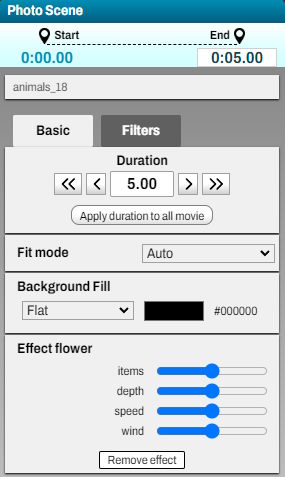
ここではシーンの再生時間を設定できます。時間を直接クリックして値を入力するか、左右の矢印をクリックして調整できます。
「全シーンに時間を適用」ボタンを押すと、このシーンの時間設定が他のすべてのシーンに適用されます(動画シーンは除く)。
次に背景を設定できます。
デフォルトでは背景は単色で、色を変更するには色の長方形(デフォルトは黒)をクリックします。カラー選択パネルが開き、希望の色を選択できます。パネル外をクリックすると閉じられます。
また、円形や縦グラデーション、パターンやテクスチャを使用した背景も選べます。この場合、2色目を設定可能です。
写真や動画を背景にしたシーンでは、調整モードを変更できます。これは、使用するメディアのアスペクト比が映画と異なる場合に便利です。
例えば、縦向きの写真を横向きの映画に配置すると、左右に黒い帯が入るか、上下が切り取られることがあります。調整モードで処理方法を選べます。
自動モードでは、切り取りを最小限にしてシーンを埋める最適な方法を選択します。
「背景に合わせる」モードでは、写真や動画のぼかしコピーを背景に作成し、より自然にシーンを埋めます。
動画シーンでは、さらに詳細なパラメータを設定できます。
まず、動画の再生範囲を選択可能です。デフォルトでは動画全体が再生されますが、「区間を設定」をクリックすると開始点と終了点を指定できます。
区間設定ツールでは、開始マーカーと終了マーカーを移動するだけです。「選択を再生」ボタンで区間が正しいか確認できます。完了したら「確定」をクリックすると、シーンの時間が自動で調整されます。
「動画に同期」オプションは、前のシーンや要素での動画の開始タイミングに合わせて再生されます。
例えば、同じ動画を以前のシーンで使用している場合、このオプションをチェックすると、動画の再生位置を維持しつつシーン内で再生され、連続性が保たれます。
動画はさまざまな形で表示・非表示が可能で、再生進行状況は維持されます。
次に動画の音量を設定するセレクター、続いて動画シーン中の音楽の音量を調整するセレクターがあります。
音楽の音量を下げることで、動画の音声をよりはっきり聞くことができます。
さらに、動画音声のフェードイン・フェードアウト設定があります。指定した時間に従って音量が徐々に上がったり下がったりします。
最後に、動画再生速度の変更設定があります。通常速度以外で再生すると音声は無効になります。
最後に、シーンにエフェクトが含まれる場合、エフェクトの要素数、速度、動きを設定できます。
「全シーンに時間を適用」ボタンを押すと、このシーンの時間設定が他のすべてのシーンに適用されます(動画シーンは除く)。
次に背景を設定できます。
デフォルトでは背景は単色で、色を変更するには色の長方形(デフォルトは黒)をクリックします。カラー選択パネルが開き、希望の色を選択できます。パネル外をクリックすると閉じられます。
また、円形や縦グラデーション、パターンやテクスチャを使用した背景も選べます。この場合、2色目を設定可能です。
写真や動画を背景にしたシーンでは、調整モードを変更できます。これは、使用するメディアのアスペクト比が映画と異なる場合に便利です。
例えば、縦向きの写真を横向きの映画に配置すると、左右に黒い帯が入るか、上下が切り取られることがあります。調整モードで処理方法を選べます。
自動モードでは、切り取りを最小限にしてシーンを埋める最適な方法を選択します。
「背景に合わせる」モードでは、写真や動画のぼかしコピーを背景に作成し、より自然にシーンを埋めます。
動画シーンでは、さらに詳細なパラメータを設定できます。
まず、動画の再生範囲を選択可能です。デフォルトでは動画全体が再生されますが、「区間を設定」をクリックすると開始点と終了点を指定できます。
区間設定ツールでは、開始マーカーと終了マーカーを移動するだけです。「選択を再生」ボタンで区間が正しいか確認できます。完了したら「確定」をクリックすると、シーンの時間が自動で調整されます。
「動画に同期」オプションは、前のシーンや要素での動画の開始タイミングに合わせて再生されます。
例えば、同じ動画を以前のシーンで使用している場合、このオプションをチェックすると、動画の再生位置を維持しつつシーン内で再生され、連続性が保たれます。
動画はさまざまな形で表示・非表示が可能で、再生進行状況は維持されます。
次に動画の音量を設定するセレクター、続いて動画シーン中の音楽の音量を調整するセレクターがあります。
音楽の音量を下げることで、動画の音声をよりはっきり聞くことができます。
さらに、動画音声のフェードイン・フェードアウト設定があります。指定した時間に従って音量が徐々に上がったり下がったりします。
最後に、動画再生速度の変更設定があります。通常速度以外で再生すると音声は無効になります。
最後に、シーンにエフェクトが含まれる場合、エフェクトの要素数、速度、動きを設定できます。


