

Basis-Tab der Szenenoptionen
Einstellungen für Dauer, Hintergrund und Effekte
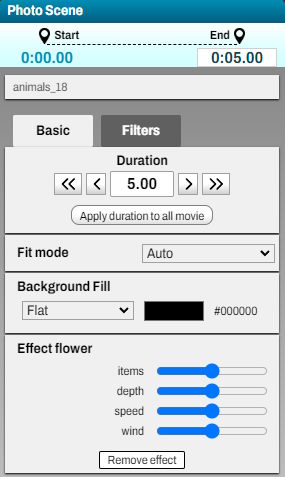
Hier können Sie die Dauer der Szene festlegen. Sie können direkt auf die Zeit klicken und einen Wert eingeben oder auf die Pfeile links oder rechts klicken, um die Dauer anzupassen.
Die Schaltfläche 'Dauer auf den gesamten Film anwenden' überträgt die Dauer dieser Szene auf alle anderen Szenen, mit Ausnahme von Videoszenen.
Als Nächstes können Sie den Hintergrund einstellen.
Standardmäßig ist der Hintergrund einfarbig, und Sie können seine Farbe ändern, indem Sie auf das Farbrechteck klicken, das standardmäßig schwarz ist.
Ein Panel öffnet sich, in dem Sie die gewünschte Farbe auswählen können. Klicken Sie außerhalb des Farbauswahlfelds, um es zu schließen.
Es gibt auch Hintergründe mit kreisförmigem oder vertikalem Farbverlauf oder mit einem Muster oder einer Textur. In diesen Fällen kann eine zweite Farbe definiert werden.
Für Szenen mit Foto- oder Video-Hintergrund können Sie den Anpassungsmodus ändern, der festlegt, wie der Hintergrund die Szene ausfüllt. Dies ist nützlich, wenn das verwendete Medium ein anderes Seitenverhältnis als der Film hat.
Zum Beispiel, wenn Sie ein Hochformat-Foto in einem Querformat-Film platzieren, erscheinen schwarze Balken an den Seiten des Fotos, oder das Foto wird oben oder unten beschnitten. Der Anpassungsmodus bestimmt, wie dies gehandhabt wird.
Der automatische Modus trifft die beste Entscheidung, um die Szene zu füllen, ohne wesentliche Beschnitte.
Der Modus 'Mit Hintergrund anpassen' erstellt eine unscharfe Kopie des Fotos oder Videos im Hintergrund, um die Szene besser auszufüllen.
Für Videoszenen können zusätzliche Parameter definiert werden:
Zuerst können Sie den Wiedergabebereich des Videos auswählen. Standardmäßig wird das Video vollständig abgespielt, aber durch Klicken auf 'Segment festlegen' können Sie Start- und Endpunkt des Videos bestimmen.
Im Segment-Werkzeug bewegen Sie einfach die Start- und Endmarker. Die Schaltfläche 'Auswahl abspielen' ermöglicht es, zu prüfen, ob das Segment Ihrer Auswahl entspricht. Nach Abschluss klicken Sie auf 'Bestätigen', und die Szenendauer wird automatisch angepasst.
Die Option 'Mit Video synchronisieren' legt die Startzeit des Videos basierend auf seiner Verwendung in vorherigen Szenen oder Elementen fest.
Zum Beispiel, wenn Sie ein schwebendes Videoelement verwenden, das das gleiche Video bereits früher im Film nutzt, sorgt das Aktivieren dieser Option dafür, dass das Video in der Szene abgespielt wird und gleichzeitig die Timeline beibehält, wodurch die Kontinuität gewahrt bleibt.
Sie können ein Video in verschiedenen Formen verwenden, es ein- und ausblenden lassen, und es behält den Wiedergabefortschritt bei.
Als Nächstes finden Sie einen Selector zur Einstellung der Lautstärke des Videos, gefolgt von einem weiteren Selector, mit dem Sie die Musiklautstärke während der Videoszene anpassen können.
Sie können die Musiklautstärke deutlich absenken, um den Ton des Videos in der Szene besser zu hören.
Dann gibt es Fade-in- und Fade-out-Einstellungen für den Ton des Videos. Die Lautstärke wird gemäß der angegebenen Dauer allmählich erhöht oder verringert.
Zuletzt gibt es einen Geschwindigkeitsmodifikator für die Videowiedergabe. Der Ton ist deaktiviert, wenn das Video nicht in normaler Geschwindigkeit abgespielt wird.
Schließlich, wenn die Szene einen Effekt enthält, können Sie die Anzahl der Elemente, deren Geschwindigkeit und deren Bewegung einstellen.
Die Schaltfläche 'Dauer auf den gesamten Film anwenden' überträgt die Dauer dieser Szene auf alle anderen Szenen, mit Ausnahme von Videoszenen.
Als Nächstes können Sie den Hintergrund einstellen.
Standardmäßig ist der Hintergrund einfarbig, und Sie können seine Farbe ändern, indem Sie auf das Farbrechteck klicken, das standardmäßig schwarz ist.
Ein Panel öffnet sich, in dem Sie die gewünschte Farbe auswählen können. Klicken Sie außerhalb des Farbauswahlfelds, um es zu schließen.
Es gibt auch Hintergründe mit kreisförmigem oder vertikalem Farbverlauf oder mit einem Muster oder einer Textur. In diesen Fällen kann eine zweite Farbe definiert werden.
Für Szenen mit Foto- oder Video-Hintergrund können Sie den Anpassungsmodus ändern, der festlegt, wie der Hintergrund die Szene ausfüllt. Dies ist nützlich, wenn das verwendete Medium ein anderes Seitenverhältnis als der Film hat.
Zum Beispiel, wenn Sie ein Hochformat-Foto in einem Querformat-Film platzieren, erscheinen schwarze Balken an den Seiten des Fotos, oder das Foto wird oben oder unten beschnitten. Der Anpassungsmodus bestimmt, wie dies gehandhabt wird.
Der automatische Modus trifft die beste Entscheidung, um die Szene zu füllen, ohne wesentliche Beschnitte.
Der Modus 'Mit Hintergrund anpassen' erstellt eine unscharfe Kopie des Fotos oder Videos im Hintergrund, um die Szene besser auszufüllen.
Für Videoszenen können zusätzliche Parameter definiert werden:
Zuerst können Sie den Wiedergabebereich des Videos auswählen. Standardmäßig wird das Video vollständig abgespielt, aber durch Klicken auf 'Segment festlegen' können Sie Start- und Endpunkt des Videos bestimmen.
Im Segment-Werkzeug bewegen Sie einfach die Start- und Endmarker. Die Schaltfläche 'Auswahl abspielen' ermöglicht es, zu prüfen, ob das Segment Ihrer Auswahl entspricht. Nach Abschluss klicken Sie auf 'Bestätigen', und die Szenendauer wird automatisch angepasst.
Die Option 'Mit Video synchronisieren' legt die Startzeit des Videos basierend auf seiner Verwendung in vorherigen Szenen oder Elementen fest.
Zum Beispiel, wenn Sie ein schwebendes Videoelement verwenden, das das gleiche Video bereits früher im Film nutzt, sorgt das Aktivieren dieser Option dafür, dass das Video in der Szene abgespielt wird und gleichzeitig die Timeline beibehält, wodurch die Kontinuität gewahrt bleibt.
Sie können ein Video in verschiedenen Formen verwenden, es ein- und ausblenden lassen, und es behält den Wiedergabefortschritt bei.
Als Nächstes finden Sie einen Selector zur Einstellung der Lautstärke des Videos, gefolgt von einem weiteren Selector, mit dem Sie die Musiklautstärke während der Videoszene anpassen können.
Sie können die Musiklautstärke deutlich absenken, um den Ton des Videos in der Szene besser zu hören.
Dann gibt es Fade-in- und Fade-out-Einstellungen für den Ton des Videos. Die Lautstärke wird gemäß der angegebenen Dauer allmählich erhöht oder verringert.
Zuletzt gibt es einen Geschwindigkeitsmodifikator für die Videowiedergabe. Der Ton ist deaktiviert, wenn das Video nicht in normaler Geschwindigkeit abgespielt wird.
Schließlich, wenn die Szene einen Effekt enthält, können Sie die Anzahl der Elemente, deren Geschwindigkeit und deren Bewegung einstellen.


