

O Editor de Cena
Organize e controle cada parte do seu filme com precisão
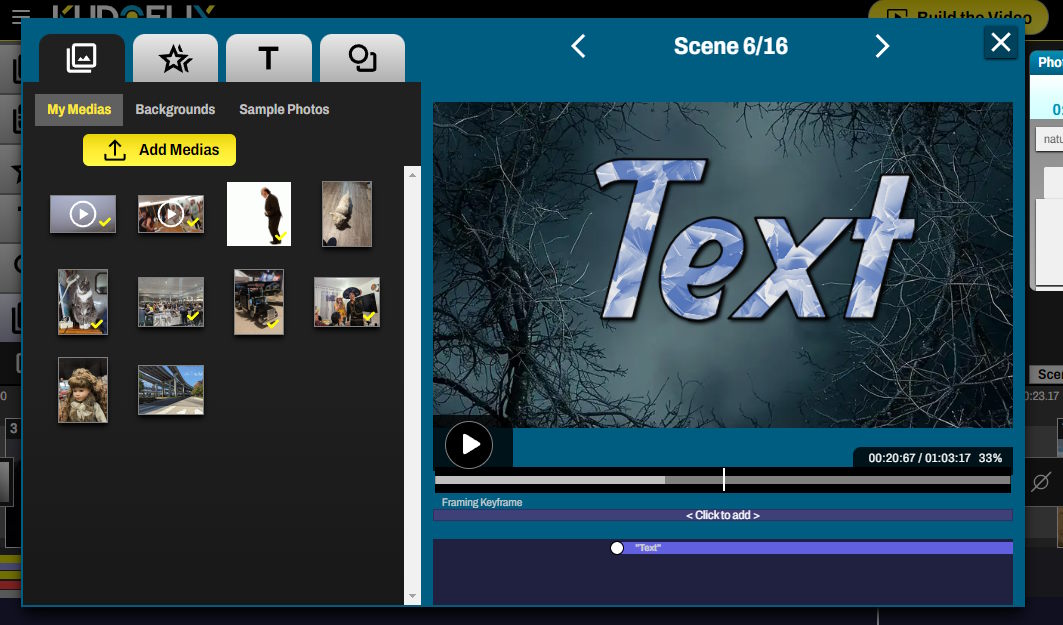
Quando você dá um duplo clique em uma cena, clica no pequeno ícone de lápis no canto superior direito de uma cena, ou solta uma foto ou vídeo na parte inferior da cena (onde diz 'Adicionar'), você abre a ferramenta de edição de cena ou slide.
Essa ferramenta permite gerenciar facilmente o conteúdo de cada cena. Este conteúdo está vinculado à cena e se moverá com ela se você reorganizar seu filme.
Você pode arrastar fotos, vídeos, clipes e textos do lado esquerdo e soltá-los diretamente na visualização do filme à direita para criar sua composição ou colagem.
A ferramenta de edição de cena exibe apenas uma cena; você pode navegar entre as cenas do filme usando as setas na parte superior.
Essa ferramenta permite gerenciar facilmente o conteúdo de cada cena. Este conteúdo está vinculado à cena e se moverá com ela se você reorganizar seu filme.
Você pode arrastar fotos, vídeos, clipes e textos do lado esquerdo e soltá-los diretamente na visualização do filme à direita para criar sua composição ou colagem.
A ferramenta de edição de cena exibe apenas uma cena; você pode navegar entre as cenas do filme usando as setas na parte superior.
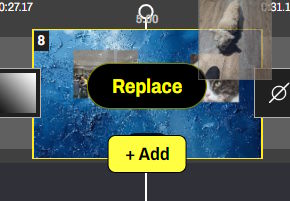
Para adicionar um elemento à cena fora do editor de cena, você precisa soltar a foto ou vídeo onde diz 'Adicionar', na parte inferior de cada cena ao passar o mouse sobre ela.
Substituir irá alterar o plano de fundo da cena.
Logo abaixo da visualização do filme, há um botão para reproduzir apenas a cena, e você pode navegar pela linha do tempo da cena.
Substituir irá alterar o plano de fundo da cena.
Logo abaixo da visualização do filme, há um botão para reproduzir apenas a cena, e você pode navegar pela linha do tempo da cena.
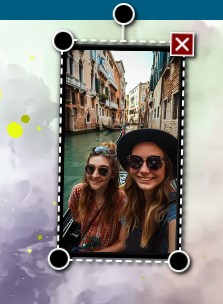
Você pode selecionar elementos clicando diretamente neles na visualização do filme ou clicando no banner correspondente na área inferior.
Uma vez selecionado, você pode mover e redimensionar o elemento; o painel de configurações do elemento aparece à direita, e é necessário passar o mouse sobre ele para abri-lo.
Uma vez selecionado, você pode mover e redimensionar o elemento; o painel de configurações do elemento aparece à direita, e é necessário passar o mouse sobre ele para abri-lo.

Você também pode mover os marcadores nos banners dos elementos para definir com precisão quando o elemento aparecerá ou desaparecerá, e pode pegar o banner pelo centro para movê-lo ao longo do tempo.
Esses banners na linha do tempo da cena permitem criar sequências de animação e acionar a aparição ou movimento de certos elementos em momentos específicos, trazendo sua cena à vida. Você encontrará os mesmos banners na linha do tempo geral; eles estão na ferramenta de edição de cena se o elemento estiver anexado à cena, e se o elemento for livre, os banners estarão na visualização geral do filme.
Esses banners na linha do tempo da cena permitem criar sequências de animação e acionar a aparição ou movimento de certos elementos em momentos específicos, trazendo sua cena à vida. Você encontrará os mesmos banners na linha do tempo geral; eles estão na ferramenta de edição de cena se o elemento estiver anexado à cena, e se o elemento for livre, os banners estarão na visualização geral do filme.

Entre os banners de elementos e a visualização do filme, há uma pequena área usada para criar um momento de enquadramento nesta cena. Para fazer isso, primeiro clique na área em um ponto vazio. Uma área tracejada aparecerá, e você pode redimensioná-la e movê-la.
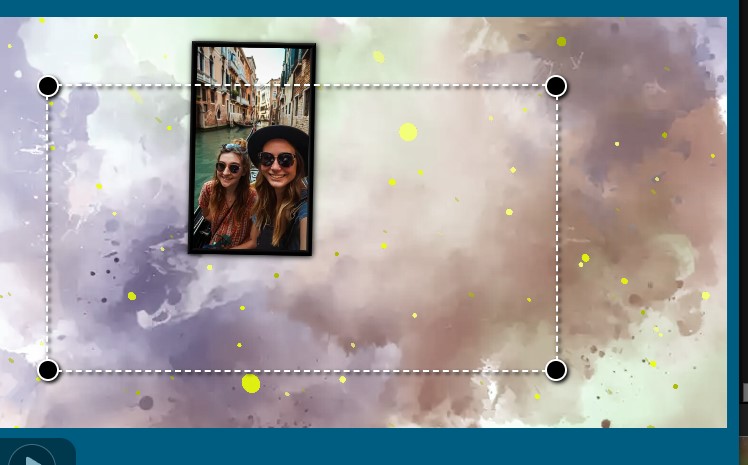
O enquadramento permite dar zoom para dentro ou fora da sua cena a qualquer momento, tornando sua criação mais dinâmica. Você pode dar zoom em um assunto para destacá-lo e depois retornar ao estado original, ou criar um enquadramento longo que amplia lentamente a cena, dando uma impressão de movimento.
Esta área corresponde ao destino do enquadramento, significando que a animação de enquadramento dará zoom para exibir apenas esta área ao final. Você pode encadear momentos de enquadramento dentro da mesma cena.
Esta área corresponde ao destino do enquadramento, significando que a animação de enquadramento dará zoom para exibir apenas esta área ao final. Você pode encadear momentos de enquadramento dentro da mesma cena.

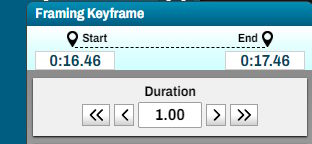
Você pode mover o marcador para alterar o momento inicial do enquadramento, e pode alterar a duração no painel de opções que se abre à direita quando o banner de enquadramento é selecionado.

Você pode fechar o editor de cena clicando no 'X' no canto superior direito para retornar ao editor de filme.


