

L'Editor di Scena
Organizza e controlla ogni parte del tuo film con precisione
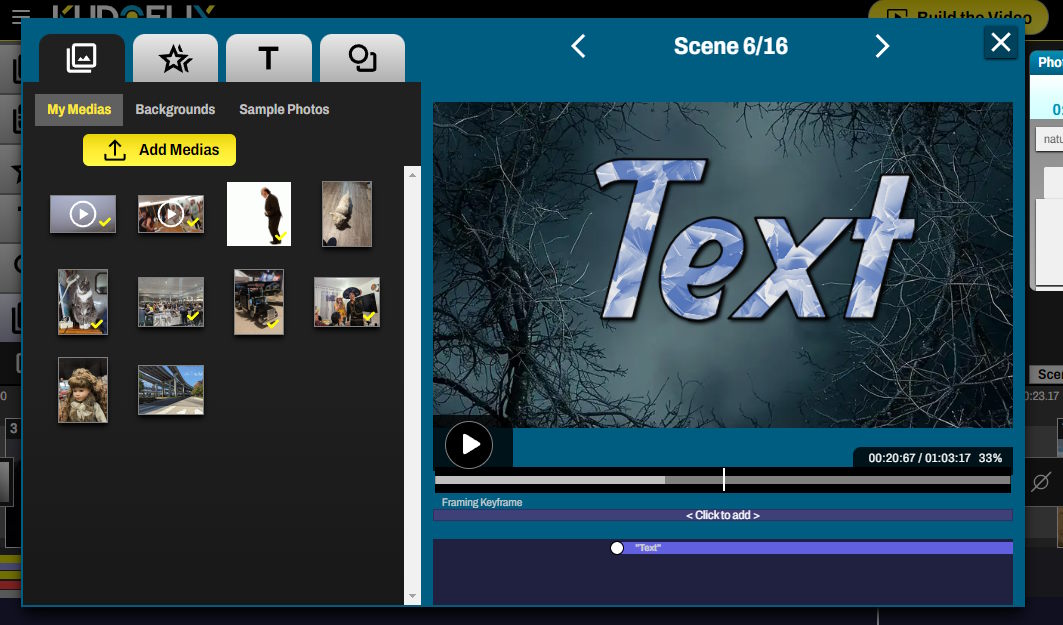
Quando fai doppio clic su una scena, oppure clicchi sull'icona della matita in alto a destra della scena, o trascini una foto o un video nella parte inferiore della scena (dove c'è scritto 'Aggiungi'), si apre lo strumento di modifica della scena o diapositiva.
Questo strumento permette di gestire facilmente il contenuto di ogni scena. Questo contenuto è collegato alla scena e si sposterà con essa se riorganizzi il film.
Puoi trascinare foto, video, clip e testi dal lato sinistro e rilasciarli direttamente nella vista film a destra per creare la tua composizione o collage.
Lo strumento di modifica della scena mostra solo una scena; puoi navigare tra le scene del film usando le frecce in alto.
Questo strumento permette di gestire facilmente il contenuto di ogni scena. Questo contenuto è collegato alla scena e si sposterà con essa se riorganizzi il film.
Puoi trascinare foto, video, clip e testi dal lato sinistro e rilasciarli direttamente nella vista film a destra per creare la tua composizione o collage.
Lo strumento di modifica della scena mostra solo una scena; puoi navigare tra le scene del film usando le frecce in alto.
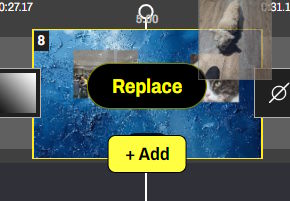
Per aggiungere un elemento alla scena fuori dall'editor di scena, devi rilasciare la foto o il video dove c'è scritto 'Aggiungi', nella parte inferiore di ogni scena quando ci passi sopra il mouse.
Sostituire cambierà lo sfondo della scena.
Sotto la vista film, c'è un pulsante per riprodurre solo la scena, e puoi navigare nella timeline della scena.
Sostituire cambierà lo sfondo della scena.
Sotto la vista film, c'è un pulsante per riprodurre solo la scena, e puoi navigare nella timeline della scena.
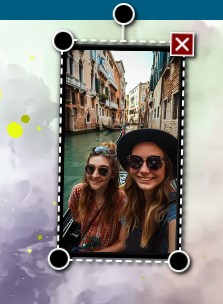
Puoi selezionare gli elementi cliccando direttamente su di essi nella vista film o cliccando sul banner corrispondente nell'area in basso.
Una volta selezionato, puoi spostare e ridimensionare l'elemento; il pannello delle impostazioni dell'elemento appare a destra, e bisogna passarci sopra il mouse per aprirlo.
Una volta selezionato, puoi spostare e ridimensionare l'elemento; il pannello delle impostazioni dell'elemento appare a destra, e bisogna passarci sopra il mouse per aprirlo.

Puoi anche spostare i marker sui banner degli elementi per definire con precisione quando l'elemento apparirà o scomparirà, e puoi trascinare il banner dal centro per spostarlo nel tempo.
Questi banner sulla timeline della scena permettono di creare sequenze di animazione e attivare l'apparizione o il movimento di determinati elementi in momenti specifici, dando vita alla scena. Gli stessi banner sono presenti anche nella timeline generale; sono visibili nello strumento di modifica della scena se l'elemento è collegato alla scena, mentre se l'elemento è libero, i banner saranno nella vista generale del film.
Questi banner sulla timeline della scena permettono di creare sequenze di animazione e attivare l'apparizione o il movimento di determinati elementi in momenti specifici, dando vita alla scena. Gli stessi banner sono presenti anche nella timeline generale; sono visibili nello strumento di modifica della scena se l'elemento è collegato alla scena, mentre se l'elemento è libero, i banner saranno nella vista generale del film.

Tra i banner degli elementi e la vista film, c'è una piccola area utilizzata per creare un momento di inquadratura in questa scena. Per farlo, clicca prima in un punto vuoto dell'area. Apparirà un rettangolo tratteggiato che puoi ridimensionare e spostare.
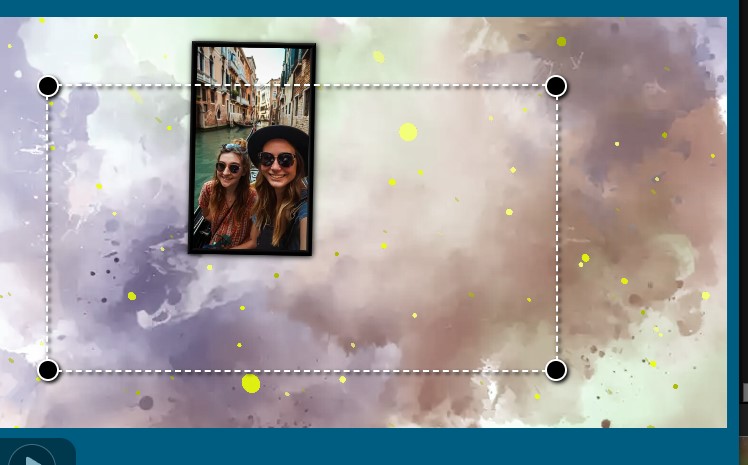
L'inquadratura permette di zoomare dentro o fuori nella scena in qualsiasi momento, rendendo la creazione più dinamica. Puoi zoomare su un soggetto per metterlo in evidenza, poi tornare alla posizione originale, oppure creare un'inquadratura lunga che ingrandisce lentamente la scena, dando l'impressione di movimento.
Quest'area corrisponde alla destinazione dell'inquadratura, il che significa che l'animazione dello zoom mostrerà solo quest'area alla fine. È possibile concatenare più momenti di inquadratura all'interno della stessa scena.
Quest'area corrisponde alla destinazione dell'inquadratura, il che significa che l'animazione dello zoom mostrerà solo quest'area alla fine. È possibile concatenare più momenti di inquadratura all'interno della stessa scena.

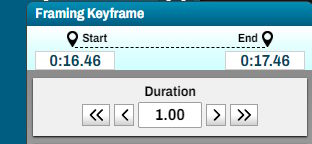
Puoi spostare il marker per cambiare l'orario di inizio dell'inquadratura, e modificare la durata nel pannello delle opzioni che si apre a destra quando il banner dell'inquadratura è selezionato.

Puoi chiudere l'editor di scena cliccando sulla croce in alto a destra per tornare all'editor del film.


