

De Scène-editor
Rangschik en controleer elk deel van je film precies
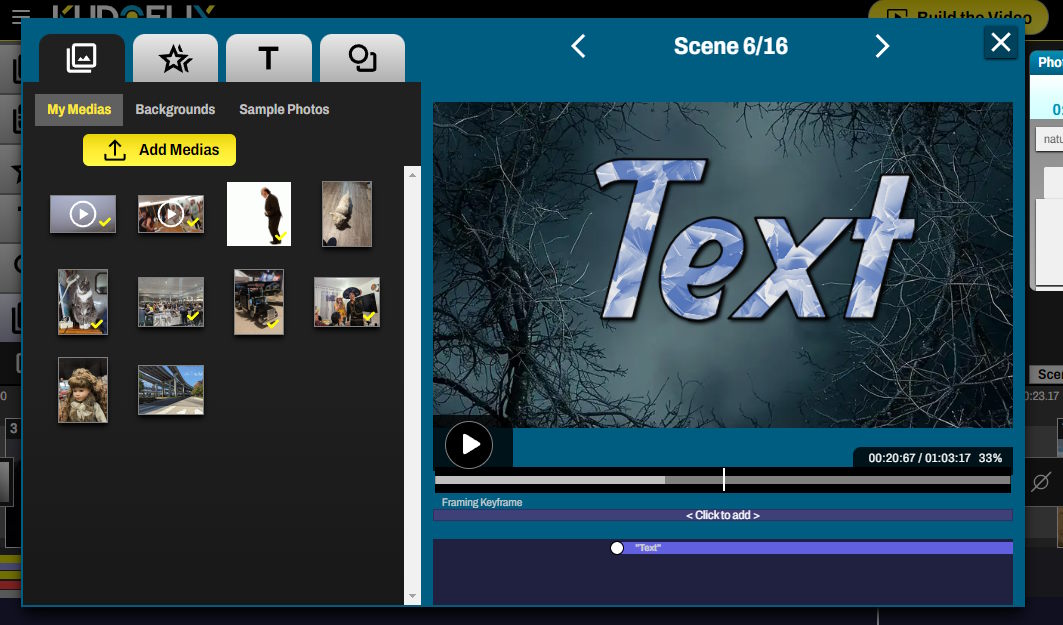
Wanneer je dubbelklikt op een scène, of op het kleine potloodicoon rechtsboven in een scène, of een foto of video onderaan de scène (waar 'Toevoegen' staat) plaatst, open je de scène- of dia-editor.
Deze tool stelt je in staat om eenvoudig de inhoud van elke scène te beheren. Deze inhoud is gekoppeld aan de scène en beweegt mee als je je film herschikt.
Je kunt foto's, video's, clips en teksten vanaf de linkerkant slepen en direct in het filmvenster aan de rechterkant plaatsen om je compositie of collage te maken.
De scène-editor toont slechts één scène; je kunt tussen scènes navigeren in de film met de pijlen bovenaan.
Deze tool stelt je in staat om eenvoudig de inhoud van elke scène te beheren. Deze inhoud is gekoppeld aan de scène en beweegt mee als je je film herschikt.
Je kunt foto's, video's, clips en teksten vanaf de linkerkant slepen en direct in het filmvenster aan de rechterkant plaatsen om je compositie of collage te maken.
De scène-editor toont slechts één scène; je kunt tussen scènes navigeren in de film met de pijlen bovenaan.
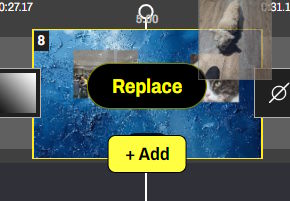
Om een element aan de scène toe te voegen buiten de scène-editor, moet je de foto of video slepen naar 'Toevoegen', onderaan elke scène wanneer je eroverheen zweeft.
Vervangen wijzigt de achtergrond van de scène.
Net onder het filmvenster vind je een knop om alleen de scène af te spelen, en je kunt door de tijdlijn van de scène navigeren.
Vervangen wijzigt de achtergrond van de scène.
Net onder het filmvenster vind je een knop om alleen de scène af te spelen, en je kunt door de tijdlijn van de scène navigeren.
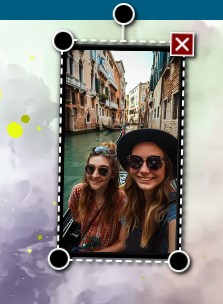
Je kunt elementen selecteren door er direct op te klikken in het filmvenster of door op het bijbehorende banner in het onderste gebied te klikken.
Eenmaal geselecteerd, kun je het element verplaatsen en van grootte veranderen; het instellingenpaneel van het element verschijnt aan de rechterkant en je moet eroverheen zweven om het te openen.
Eenmaal geselecteerd, kun je het element verplaatsen en van grootte veranderen; het instellingenpaneel van het element verschijnt aan de rechterkant en je moet eroverheen zweven om het te openen.

Je kunt ook de markers rond de elementbanners verplaatsen om precies te bepalen wanneer het element verschijnt of verdwijnt, en je kunt de banner in het midden vastpakken om deze door de tijd te verplaatsen.
Deze banners op de tijdlijn voor de scène laten je animaties maken en het verschijnen of bewegen van bepaalde elementen op specifieke momenten activeren, waardoor je scène tot leven komt. Je vindt dezelfde banners op de algemene tijdlijn; ze staan in de scène-editor als het element aan de scène is gekoppeld, en als het element vrij is, bevinden de banners zich in de algemene filmweergave.
Deze banners op de tijdlijn voor de scène laten je animaties maken en het verschijnen of bewegen van bepaalde elementen op specifieke momenten activeren, waardoor je scène tot leven komt. Je vindt dezelfde banners op de algemene tijdlijn; ze staan in de scène-editor als het element aan de scène is gekoppeld, en als het element vrij is, bevinden de banners zich in de algemene filmweergave.

Tussen de elementbanners en het filmvenster is een klein gebied bedoeld om een kaderingsmoment in deze scène te creëren. Klik hiervoor eerst op een lege plek in dit gebied. Er verschijnt een stippellijn die je kunt verplaatsen en van grootte kunt veranderen.
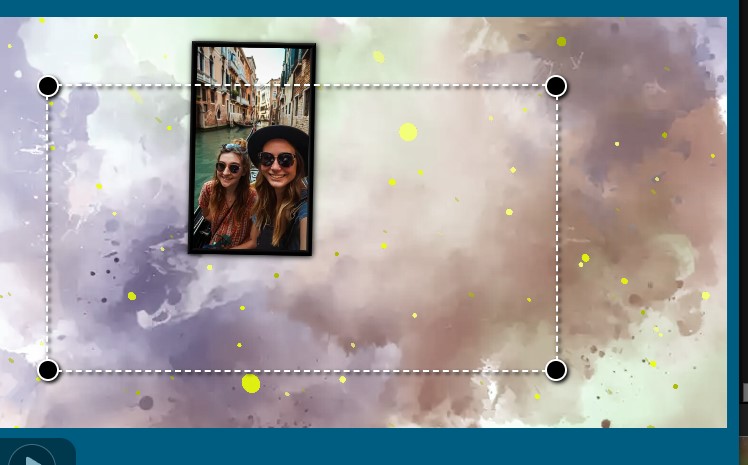
Kadering stelt je in staat om in en uit te zoomen in je scène op elk gewenst moment, waardoor je creatie dynamischer wordt. Je kunt inzoomen op een onderwerp om het te benadrukken en daarna terugkeren naar de oorspronkelijke staat, of je kunt een lang kaderingsmoment maken dat de scène langzaam vergroot, waardoor een gevoel van beweging ontstaat.
Dit gebied komt overeen met de bestemming van de kadering, wat betekent dat de kadering zal inzoomen om alleen dit gebied aan het einde weer te geven. Je kunt meerdere kaderingsmomenten achter elkaar in dezelfde scène plaatsen.
Dit gebied komt overeen met de bestemming van de kadering, wat betekent dat de kadering zal inzoomen om alleen dit gebied aan het einde weer te geven. Je kunt meerdere kaderingsmomenten achter elkaar in dezelfde scène plaatsen.

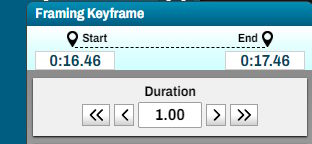
Je kunt de marker verplaatsen om de starttijd van de kadering te wijzigen, en je kunt de duur aanpassen in het optiespaneel dat rechts verschijnt wanneer de kaderingsbanner is geselecteerd.

Je kunt de scène-editor sluiten door op het kruis rechtsboven te klikken om terug te keren naar de filmbewerker.


