

Der Szenen-Editor
Ordnen Sie jeden Teil Ihres Films präzise an und steuern Sie ihn
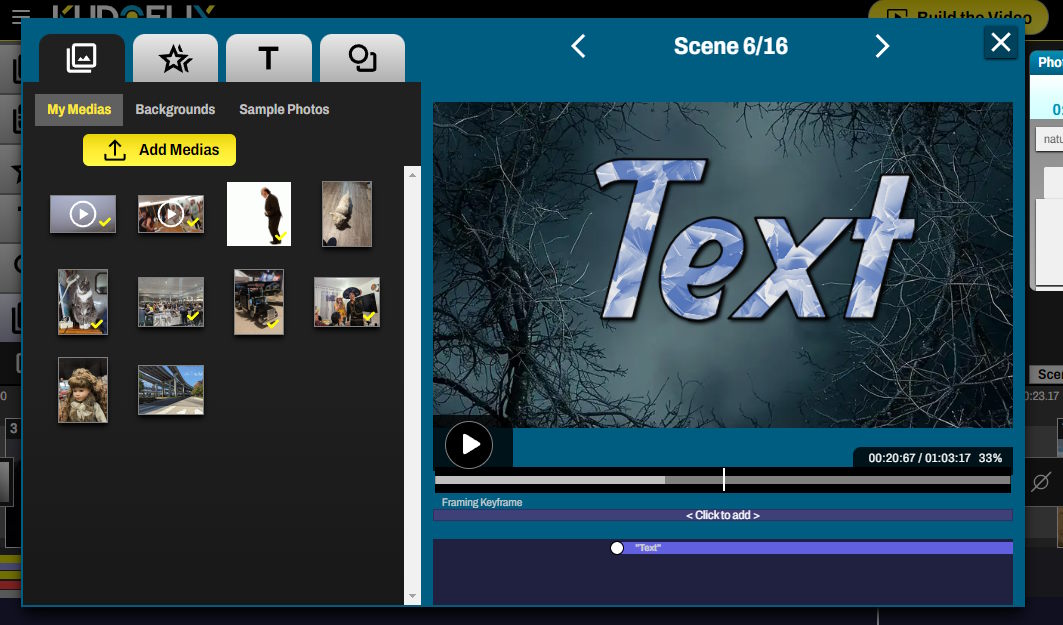
Wenn Sie auf eine Szene doppelklicken, auf das kleine Stiftsymbol oben rechts in einer Szene klicken oder ein Foto bzw. Video am unteren Rand der Szene (wo 'Hinzufügen' steht) ablegen, öffnen Sie das Szenen- oder Folienbearbeitungswerkzeug.
Dieses Werkzeug ermöglicht es Ihnen, den Inhalt jeder Szene einfach zu verwalten. Dieser Inhalt ist mit der Szene verknüpft und bewegt sich mit ihr, wenn Sie Ihren Film umsortieren.
Sie können Fotos, Videos, Clips und Texte von der linken Seite ziehen und direkt in die Filmansicht auf der rechten Seite ablegen, um Ihre Komposition oder Collage zu erstellen.
Das Szenenbearbeitungswerkzeug zeigt nur eine Szene an; Sie können mit den Pfeilen oben zwischen den Szenen im Film navigieren.
Dieses Werkzeug ermöglicht es Ihnen, den Inhalt jeder Szene einfach zu verwalten. Dieser Inhalt ist mit der Szene verknüpft und bewegt sich mit ihr, wenn Sie Ihren Film umsortieren.
Sie können Fotos, Videos, Clips und Texte von der linken Seite ziehen und direkt in die Filmansicht auf der rechten Seite ablegen, um Ihre Komposition oder Collage zu erstellen.
Das Szenenbearbeitungswerkzeug zeigt nur eine Szene an; Sie können mit den Pfeilen oben zwischen den Szenen im Film navigieren.
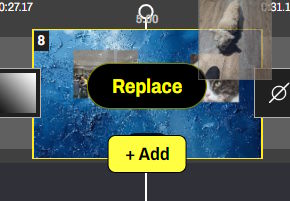
Um ein Element zur Szene außerhalb des Szeneneditors hinzuzufügen, müssen Sie das Foto oder Video dort ablegen, wo 'Hinzufügen' steht, am unteren Rand jeder Szene, wenn Sie mit der Maus darüber fahren.
Durch Ersetzen wird der Hintergrund der Szene geändert.
Direkt unter der Filmansicht gibt es eine Schaltfläche, um nur die Szene abzuspielen, und Sie können durch die Zeitleiste der Szene navigieren.
Durch Ersetzen wird der Hintergrund der Szene geändert.
Direkt unter der Filmansicht gibt es eine Schaltfläche, um nur die Szene abzuspielen, und Sie können durch die Zeitleiste der Szene navigieren.
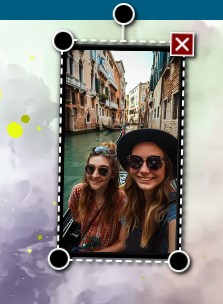
Sie können Elemente entweder direkt in der Filmansicht anklicken oder auf das entsprechende Banner im unteren Bereich klicken.
Sobald ein Element ausgewählt ist, können Sie es verschieben und seine Größe ändern; das Einstellungsfeld des Elements erscheint rechts, und Sie müssen mit der Maus darüber fahren, um es zu öffnen.
Sobald ein Element ausgewählt ist, können Sie es verschieben und seine Größe ändern; das Einstellungsfeld des Elements erscheint rechts, und Sie müssen mit der Maus darüber fahren, um es zu öffnen.

Sie können auch die Marker auf den Elementbannern verschieben, um genau festzulegen, wann das Element erscheinen oder verschwinden soll, und Sie können das Banner in der Mitte greifen, um es durch die Zeit zu bewegen.
Diese Banner auf der Zeitleiste der Szene ermöglichen es Ihnen, Animationssequenzen zu erstellen und das Erscheinen oder die Bewegung bestimmter Elemente zu bestimmten Zeiten auszulösen, wodurch Ihre Szene zum Leben erweckt wird. Dieselben Banner finden Sie auch in der allgemeinen Zeitleiste; sie sind im Szenenbearbeitungswerkzeug, wenn das Element an die Szene angehängt ist, und wenn das Element frei ist, erscheinen die Banner in der Gesamtansicht des Films.
Diese Banner auf der Zeitleiste der Szene ermöglichen es Ihnen, Animationssequenzen zu erstellen und das Erscheinen oder die Bewegung bestimmter Elemente zu bestimmten Zeiten auszulösen, wodurch Ihre Szene zum Leben erweckt wird. Dieselben Banner finden Sie auch in der allgemeinen Zeitleiste; sie sind im Szenenbearbeitungswerkzeug, wenn das Element an die Szene angehängt ist, und wenn das Element frei ist, erscheinen die Banner in der Gesamtansicht des Films.

Zwischen den Elementbannern und der Filmansicht befindet sich ein kleiner Bereich, der verwendet wird, um einen Framing-Moment in dieser Szene zu erstellen. Klicken Sie dazu zunächst auf eine leere Stelle in diesem Bereich. Ein gestrichelter Bereich erscheint, den Sie verschieben und in der Größe ändern können.
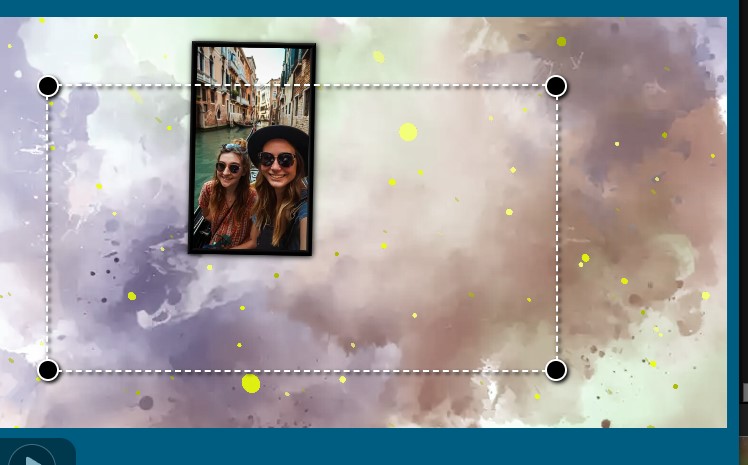
Das Framing ermöglicht es Ihnen, jederzeit in Ihrer Szene hinein- oder herauszuzoomen, wodurch Ihre Kreation dynamischer wird. Sie können entweder auf ein Motiv heranzoomen, um es hervorzuheben, und dann zum ursprünglichen Zustand zurückkehren, oder Sie erstellen ein langes Framing, das die Szene langsam vergrößert und so den Eindruck von Bewegung vermittelt.
Dieser Bereich entspricht dem Ziel des Framings, d.h. die Framing-Animation zoomt am Ende nur auf diesen Bereich. Sie können mehrere Framing-Momente innerhalb derselben Szene miteinander verketten.
Dieser Bereich entspricht dem Ziel des Framings, d.h. die Framing-Animation zoomt am Ende nur auf diesen Bereich. Sie können mehrere Framing-Momente innerhalb derselben Szene miteinander verketten.

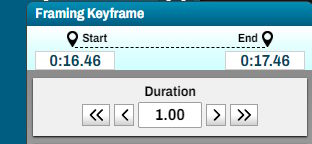
Sie können den Marker verschieben, um die Startzeit des Framings zu ändern, und Sie können die Dauer im Optionsfeld ändern, das sich rechts öffnet, wenn das Framing-Banner ausgewählt ist.

Sie können den Szenen-Editor schließen, indem Sie auf das Kreuz oben rechts klicken, um zum Film-Editor zurückzukehren.


