

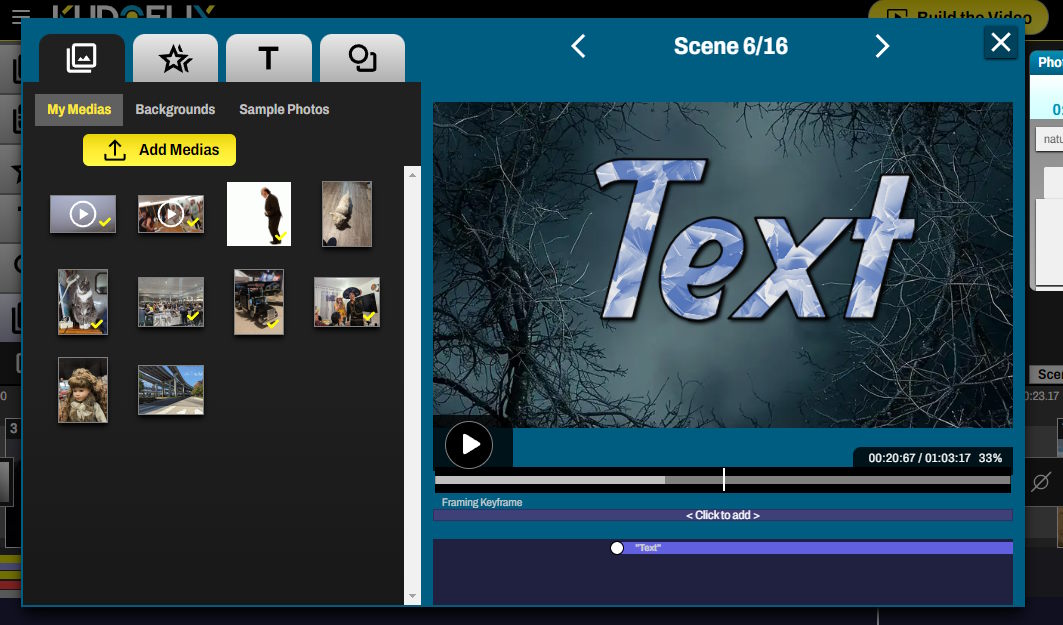
シーンをダブルクリックするか、シーン右上の小さな鉛筆アイコンをクリックするか、シーン下部の「追加」と表示されている部分に写真や動画をドラッグすると、シーン(スライド)編集ツールが開きます。
このツールを使うと、各シーンの内容を簡単に管理できます。内容はシーンに紐づいており、映画の順序を入れ替えると一緒に移動します。
左側から写真、動画、クリップ、テキストをドラッグして右側の映画ビューに直接ドロップすると、構成やコラージュを作成できます。
シーン編集ツールでは一度に1つのシーンのみ表示され、上部の矢印でシーン間を移動できます。
このツールを使うと、各シーンの内容を簡単に管理できます。内容はシーンに紐づいており、映画の順序を入れ替えると一緒に移動します。
左側から写真、動画、クリップ、テキストをドラッグして右側の映画ビューに直接ドロップすると、構成やコラージュを作成できます。
シーン編集ツールでは一度に1つのシーンのみ表示され、上部の矢印でシーン間を移動できます。
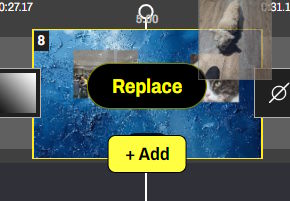
シーン編集ツール外で要素を追加するには、シーン下部の「追加」と表示されている場所に写真や動画をドロップします。
置き換えを行うと、シーンの背景が変更されます。
映画ビューのすぐ下に、選択したシーンだけを再生するボタンがあり、シーンのタイムラインを確認しながら操作できます。
置き換えを行うと、シーンの背景が変更されます。
映画ビューのすぐ下に、選択したシーンだけを再生するボタンがあり、シーンのタイムラインを確認しながら操作できます。
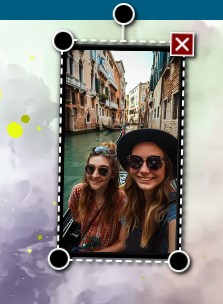
要素は映画ビュー上で直接クリックするか、下部の対応するバナーをクリックして選択できます。
選択後、要素を移動・サイズ変更でき、右側に要素設定パネルが表示されます。パネルを開くにはホバーしてください。
選択後、要素を移動・サイズ変更でき、右側に要素設定パネルが表示されます。パネルを開くにはホバーしてください。

要素バナーのマーカーを移動させることで、要素が表示される開始時間と終了時間を正確に設定できます。バナーの中央を掴むと、時間軸上で移動可能です。
シーンのタイムライン上のこれらのバナーを使うことで、アニメーションや特定の要素の出現・動きを指定の時間にトリガーできます。シーンに紐づく要素はシーン編集ツール内に、自由配置の要素は全体の映画ビューにバナーが表示されます。
シーンのタイムライン上のこれらのバナーを使うことで、アニメーションや特定の要素の出現・動きを指定の時間にトリガーできます。シーンに紐づく要素はシーン編集ツール内に、自由配置の要素は全体の映画ビューにバナーが表示されます。

要素バナーと映画ビューの間に、小さなフレーミング用の領域があります。空いている部分をクリックすると、破線の枠が表示され、サイズ変更や移動が可能です。
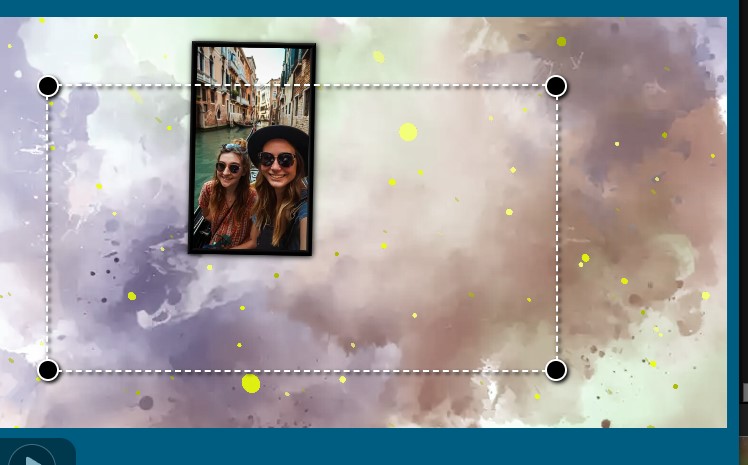
フレーミングを使うと、シーン内の任意の場所をズームイン・ズームアウトでき、作品に動きを加えられます。
被写体を強調してズームインし、元の状態に戻すことも、シーン全体をゆっくり拡大して移動感を出すことも可能です。
この領域はフレーミングの最終表示範囲を示しており、フレーミングアニメーションはこの範囲を表示するようにズームします。1つのシーン内で複数のフレーミングを連鎖させることも可能です。
被写体を強調してズームインし、元の状態に戻すことも、シーン全体をゆっくり拡大して移動感を出すことも可能です。
この領域はフレーミングの最終表示範囲を示しており、フレーミングアニメーションはこの範囲を表示するようにズームします。1つのシーン内で複数のフレーミングを連鎖させることも可能です。

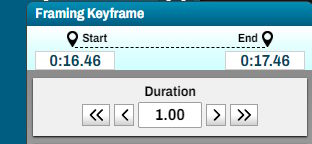
マーカーを移動してフレーミングの開始時間を変更でき、フレーミングバナーを選択した際に右側に開くオプションパネルで継続時間を設定できます。

シーンエディターを閉じるには、右上の×をクリックして映画編集画面に戻ります。


