

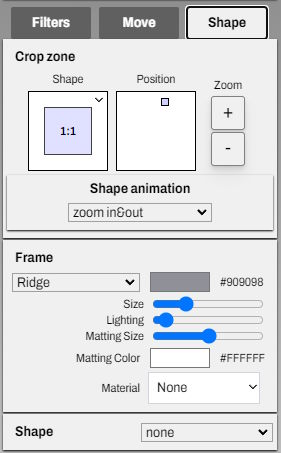
Questa area permette di definire una forma e una decorazione per un elemento foto o video.
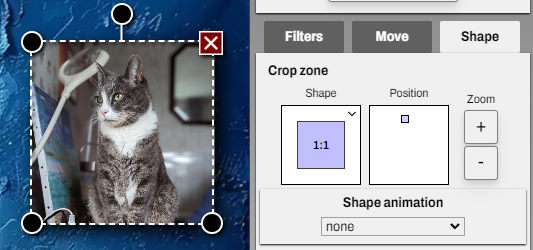
Ad esempio, puoi cambiare un elemento in una forma quadrata aprendo il selettore sotto la parola 'Forma' e selezionando il rapporto 1:1.
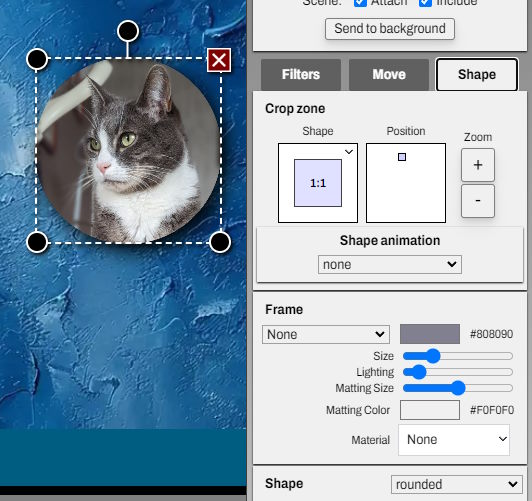
Un selettore di forma aggiuntivo è disponibile in basso, pensato per la forma del bordo, permettendo di trasformare il quadrato in un cerchio, ad esempio. Questo può essere combinato con il rapporto scelto precedentemente.
Il selettore di posizione permette di spostare la foto o il video all'interno della forma per centrare il soggetto.
Il selettore di posizione permette di spostare la foto o il video all'interno della forma per centrare il soggetto.
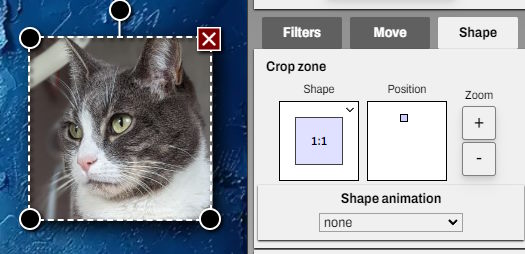
Il selettore di posizione permette di spostare la foto o il video all'interno della forma.
L'animazione della forma permette all'immagine all'interno della forma di evolvere attorno alla posizione desiderata.
L'animazione della forma permette all'immagine all'interno della forma di evolvere attorno alla posizione desiderata.
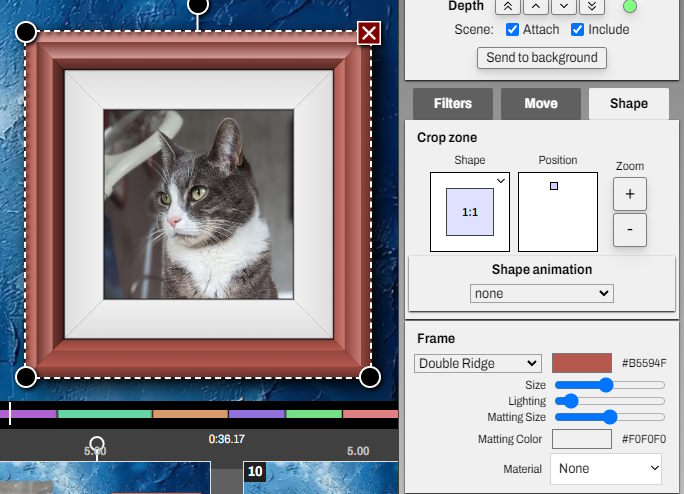
La sezione cornice permette di aggiungere una cornice alla tua foto o al tuo video.
Si sceglie prima uno stile di cornice, che si riferisce alla texture della cornice, simile alle cornici fotografiche reali.
Puoi modificare il colore della cornice e la sua dimensione rispetto alla foto.
L'illuminazione può essere regolata per esaltare o ammorbidire gli effetti di luce che accentuano la texture della cornice.
La dimensione del passepartout può essere regolata o anche rimossa del tutto. Il passepartout è la parte tra la cornice e la foto in una cornice tradizionale. Nel mondo reale è di solito carta o tessuto bianco tra la cornice in legno e la foto.
Anche il colore del passepartout può essere cambiato. I migliori risultati si ottengono generalmente con colori molto chiari o molto scuri per far risaltare la foto.
Si sceglie prima uno stile di cornice, che si riferisce alla texture della cornice, simile alle cornici fotografiche reali.
Puoi modificare il colore della cornice e la sua dimensione rispetto alla foto.
L'illuminazione può essere regolata per esaltare o ammorbidire gli effetti di luce che accentuano la texture della cornice.
La dimensione del passepartout può essere regolata o anche rimossa del tutto. Il passepartout è la parte tra la cornice e la foto in una cornice tradizionale. Nel mondo reale è di solito carta o tessuto bianco tra la cornice in legno e la foto.
Anche il colore del passepartout può essere cambiato. I migliori risultati si ottengono generalmente con colori molto chiari o molto scuri per far risaltare la foto.
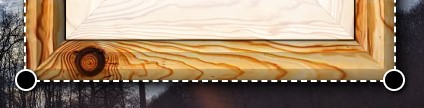
Per un realismo maggiore, puoi selezionare un materiale per la cornice, come legno, plastica, metallo o tessuto.
Il materiale può anche essere colorato con il colore scelto. Seleziona un grigio medio per evitare qualsiasi tinta indesiderata.
Il materiale può anche essere colorato con il colore scelto. Seleziona un grigio medio per evitare qualsiasi tinta indesiderata.


