
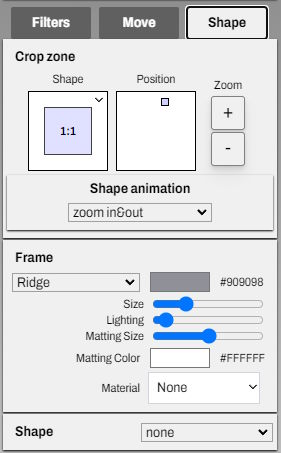
このエリアでは、写真や動画の要素に形状や装飾を設定できます。
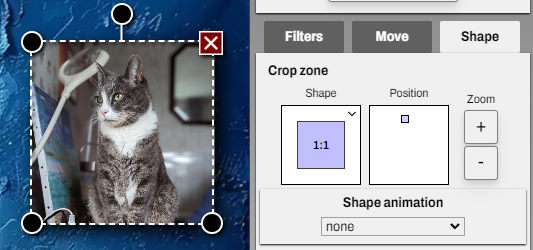
例えば、「形状」の下にあるセレクターを開き、1:1 の比率を選択することで、要素を正方形に変更できます。
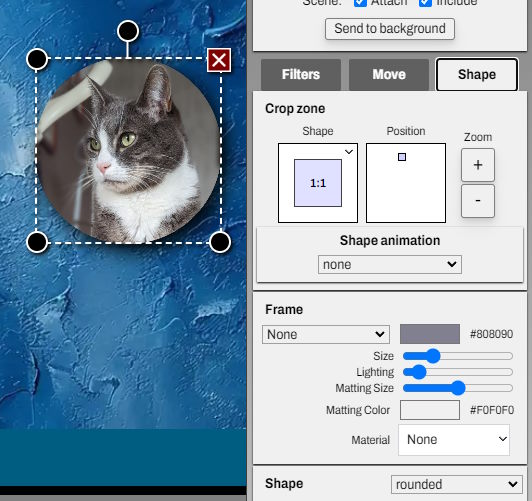
下部にある追加の形状セレクターでは、枠線の形を変更できます。例えば正方形を円に変更可能です。これは先ほど選択した比率と組み合わせて使用できます。
位置セレクターを使えば、形の中で写真や動画の被写体を中央に配置できます。
位置セレクターを使えば、形の中で写真や動画の被写体を中央に配置できます。
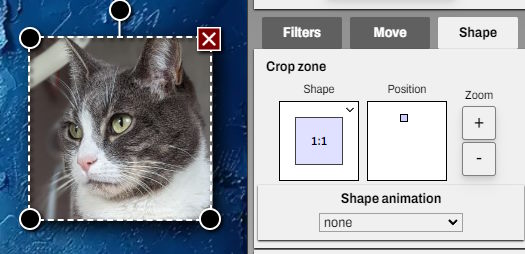
位置セレクターで形の中で写真や動画を移動できます。
形状アニメーションを使用すると、形内の画像デザインが希望の位置に沿って動くように設定できます。
形状アニメーションを使用すると、形内の画像デザインが希望の位置に沿って動くように設定できます。
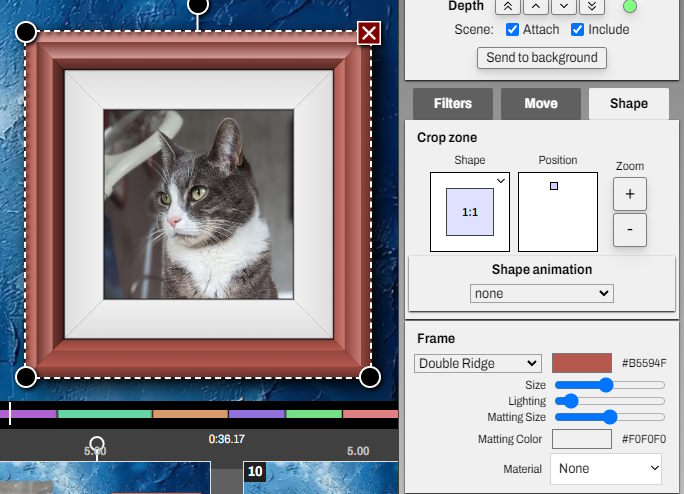
フレームセクションでは、写真や動画にフレームを追加できます。
まずフレームスタイルを選択します。これは物理的な写真フレームの質感に似たものです。
フレームの色や写真サイズに対するフレームの大きさを変更できます。
ライティングは、フレームの質感を際立たせる光の効果を強調したり柔らかくしたり調整可能です。
マットサイズも調整でき、完全に取り除くこともできます。マットとは、実際の額縁で写真とフレームの間にある部分で、通常は白い紙や布です。
マットの色も変更可能です。写真を際立たせるには、非常に明るい色か非常に暗い色を選ぶと良いでしょう。
まずフレームスタイルを選択します。これは物理的な写真フレームの質感に似たものです。
フレームの色や写真サイズに対するフレームの大きさを変更できます。
ライティングは、フレームの質感を際立たせる光の効果を強調したり柔らかくしたり調整可能です。
マットサイズも調整でき、完全に取り除くこともできます。マットとは、実際の額縁で写真とフレームの間にある部分で、通常は白い紙や布です。
マットの色も変更可能です。写真を際立たせるには、非常に明るい色か非常に暗い色を選ぶと良いでしょう。
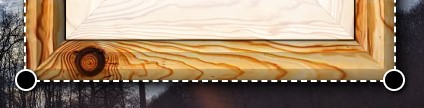
よりリアルにするため、フレームの素材を木材、プラスチック、金属、布などから選べます。
選択した色で素材を着色することも可能です。着色を避けるには、中間の灰色を選ぶと良いでしょう。
選択した色で素材を着色することも可能です。着色を避けるには、中間の灰色を選ぶと良いでしょう。


