

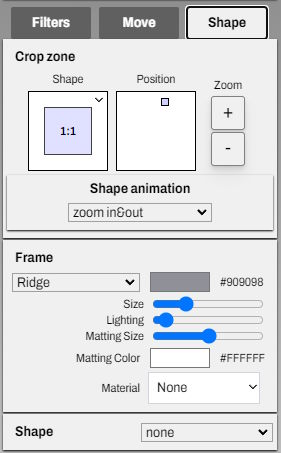
Dieser Bereich ermöglicht es Ihnen, eine Form und Dekoration für ein Foto- oder Videoelement festzulegen.
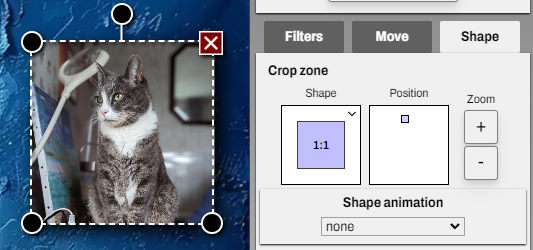
Zum Beispiel können Sie ein Element in eine quadratische Form ändern, indem Sie den Selector unter dem Wort 'Form' öffnen und das Verhältnis 1:1 auswählen.
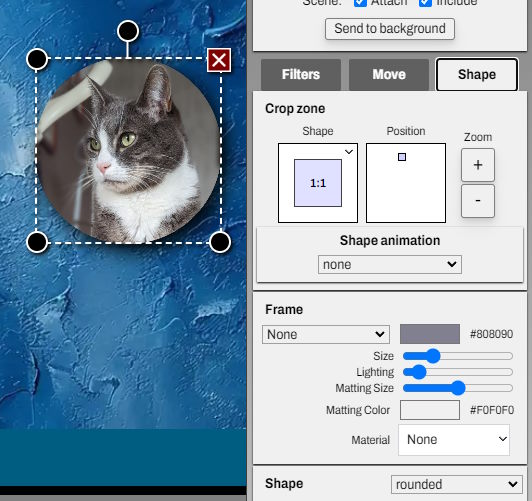
Ein zusätzlicher Form-Selector befindet sich unten, vorgesehen für die Rahmenform, mit dem Sie z. B. ein Quadrat in einen Kreis ändern können. Dies kann mit dem zuvor gewählten Verhältnis kombiniert werden.
Der Positions-Selector ermöglicht es, das Foto oder Video innerhalb der Form zu verschieben, um das Motiv zu zentrieren.
Der Positions-Selector ermöglicht es, das Foto oder Video innerhalb der Form zu verschieben, um das Motiv zu zentrieren.
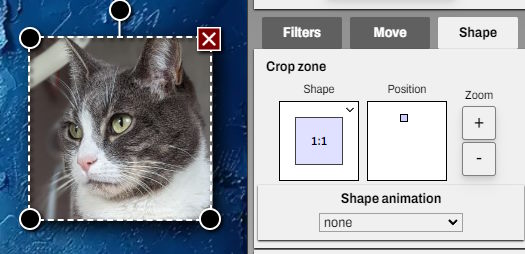
Der Positions-Selector erlaubt es, das Foto oder Video innerhalb der Form zu verschieben.
Die Form-Animation lässt das Bilddesign innerhalb der Form um die gewünschte Position herum evolvieren.
Die Form-Animation lässt das Bilddesign innerhalb der Form um die gewünschte Position herum evolvieren.
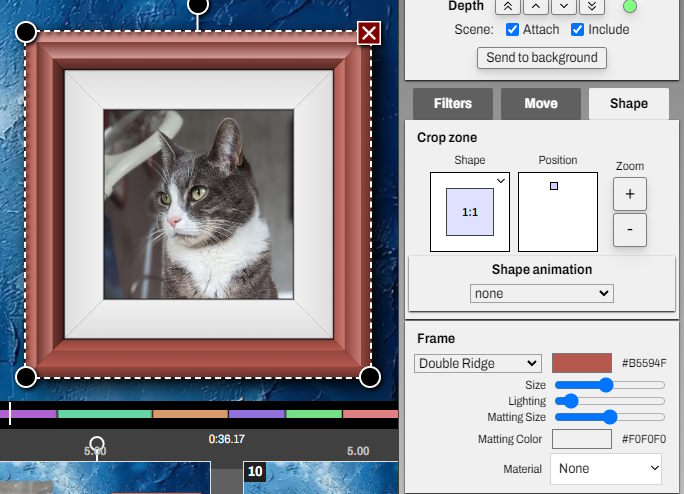
Der Rahmenbereich ermöglicht es, einen Rahmen um Ihr Foto oder Video hinzuzufügen.
Zuerst wählen Sie einen Rahmenstil, der sich auf die Textur des Rahmens bezieht, ähnlich wie bei physischen Bilderrahmen.
Sie können die Rahmenfarbe und die Größe relativ zur Fotogröße ändern.
Die Beleuchtung kann angepasst werden, um entweder die Lichteffekte zu verstärken oder zu mildern, die die Textur des Rahmens hervorheben.
Die Passepartout-Größe kann angepasst oder vollständig entfernt werden. Das Passepartout ist der Bereich zwischen Rahmen und Foto in einem traditionellen Rahmen. In der realen Welt ist es typischerweise das weiße Papier oder Stoff zwischen dem Holzrahmen und dem Foto.
Die Passepartout-Farbe kann ebenfalls geändert werden. Die besten Ergebnisse erzielen Sie normalerweise mit sehr hellen oder sehr dunklen Farben, um das Foto hervorzuheben.
Zuerst wählen Sie einen Rahmenstil, der sich auf die Textur des Rahmens bezieht, ähnlich wie bei physischen Bilderrahmen.
Sie können die Rahmenfarbe und die Größe relativ zur Fotogröße ändern.
Die Beleuchtung kann angepasst werden, um entweder die Lichteffekte zu verstärken oder zu mildern, die die Textur des Rahmens hervorheben.
Die Passepartout-Größe kann angepasst oder vollständig entfernt werden. Das Passepartout ist der Bereich zwischen Rahmen und Foto in einem traditionellen Rahmen. In der realen Welt ist es typischerweise das weiße Papier oder Stoff zwischen dem Holzrahmen und dem Foto.
Die Passepartout-Farbe kann ebenfalls geändert werden. Die besten Ergebnisse erzielen Sie normalerweise mit sehr hellen oder sehr dunklen Farben, um das Foto hervorzuheben.
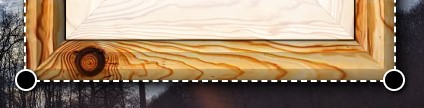
Für zusätzlichen Realismus können Sie ein Material für den Rahmen auswählen, z. B. Holz, Kunststoff, Metall oder Stoff.
Das Material kann auch mit der gewählten Farbe getönt werden. Wählen Sie ein mittleres Grau, um einen Farbton zu vermeiden.
Das Material kann auch mit der gewählten Farbe getönt werden. Wählen Sie ein mittleres Grau, um einen Farbton zu vermeiden.


