

Configurações Gerais de Elementos
Configurações comuns de parâmetros para elementos

Na parte inferior do painel de opções, você encontrará botões para excluir e duplicar o elemento. Você também pode usar as teclas CTRL+C, CTRL+V e Delete.
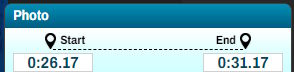
As configurações de um elemento incluem a indicação de início e fim; você pode editar o tempo manualmente clicando na caixa correspondente.

Você pode definir a profundidade do elemento, que é sua posição em relação a outros elementos. É possível movê-los um passo à frente ou atrás, ou enviá-los para a frente ou para trás.
O botão verde permite centralizar o elemento e defini-lo para um tamanho padrão, facilitando o reposicionamento caso ele esteja fora da tela.
O botão verde permite centralizar o elemento e defini-lo para um tamanho padrão, facilitando o reposicionamento caso ele esteja fora da tela.
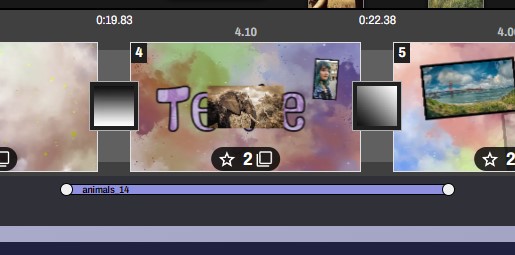
Os elementos podem ser colocados em múltiplos níveis no filme:
* Se você soltá-los na área abaixo das cenas, eles terão posicionamento livre. Isso significa que esses elementos ficam acima de tudo e podem sobrepor várias cenas; não são afetados por transições. Esses elementos não seguirão os slides quando você modificar o filme.
* Se você soltá-los na área abaixo das cenas, eles terão posicionamento livre. Isso significa que esses elementos ficam acima de tudo e podem sobrepor várias cenas; não são afetados por transições. Esses elementos não seguirão os slides quando você modificar o filme.
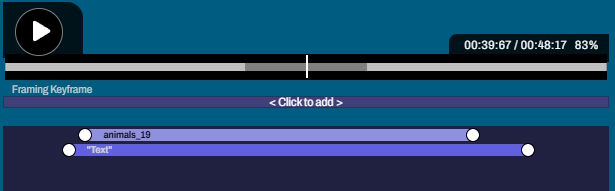
* Para anexar um elemento a uma cena, garantindo que ele siga o slide ao ser movido, marque a opção 'Anexar'. A barra de controle de tempo desaparecerá da linha do tempo principal, e você a encontrará na ferramenta de edição de cena.
A cena e seus elementos agora se tornam um único objeto que você pode mover livremente.
A cena e seus elementos agora se tornam um único objeto que você pode mover livremente.
O número de elementos anexados à cena aparece na parte inferior da caixa que representa a cena.
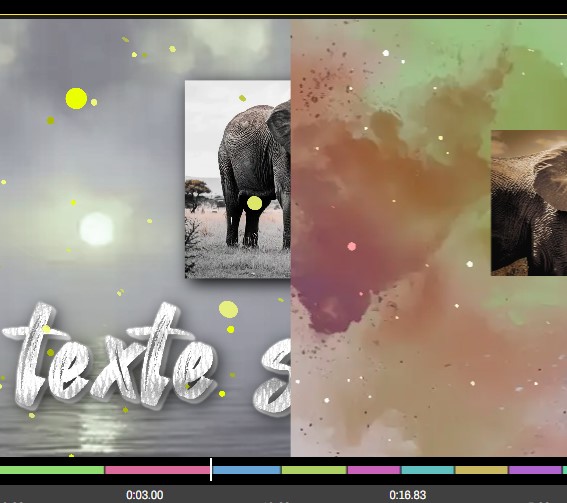
* A opção Incluir permite colocar o elemento um nível abaixo. O elemento será desenhado no fundo e, portanto, seguirá a transição e o plano de fundo.
Quando o elemento não está 'incluído', ele é desenhado acima da cena e permanece visível mesmo que a transição faça o fundo desaparecer.
Por fim, logo abaixo, você tem a opção de copiar o estilo e colá-lo em outro elemento. Isso é útil para reutilizar um enquadramento ou estilo de texto.
Esse recurso está disponível para todos os elementos flutuantes.
Quando o elemento não está 'incluído', ele é desenhado acima da cena e permanece visível mesmo que a transição faça o fundo desaparecer.
Por fim, logo abaixo, você tem a opção de copiar o estilo e colá-lo em outro elemento. Isso é útil para reutilizar um enquadramento ou estilo de texto.
Esse recurso está disponível para todos os elementos flutuantes.
Para elementos do tipo Foto ou Vídeo, há um botão 'Definir como Fundo' que utiliza este elemento para substituir o fundo da cena.


