

Impostazioni Generali degli Elementi
Parametri comuni per tutti gli elementi

In fondo al pannello delle opzioni troverai i pulsanti per eliminare o duplicare l'elemento. Puoi anche usare i tasti CTRL+C, CTRL+V e Canc.
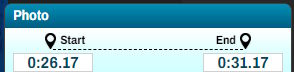
Le impostazioni di un elemento includono l'indicazione di inizio e fine; puoi modificare manualmente il tempo cliccando sulla casella corrispondente.

Puoi impostare la profondità dell'elemento, ovvero la sua posizione rispetto agli altri elementi. Puoi spostarlo di un livello avanti o indietro, oppure portarlo in primo o ultimo piano.
Il pulsante verde permette di centrare l'elemento e impostarlo alla dimensione predefinita, facilitando il riposizionamento se si trova fuori schermo.
Il pulsante verde permette di centrare l'elemento e impostarlo alla dimensione predefinita, facilitando il riposizionamento se si trova fuori schermo.
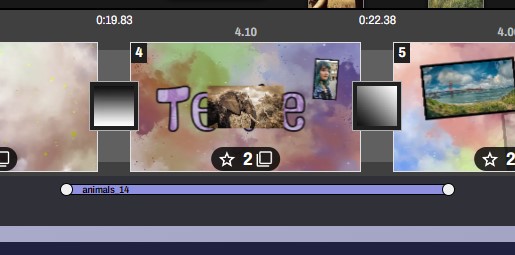
Gli elementi possono essere posizionati su più livelli nel film:
* Se li rilasci nell'area sotto le scene, hanno un posizionamento libero. Questo significa che questi elementi stanno sopra tutto e possono sovrapporsi a più scene; non sono influenzati dalle transizioni. Questi elementi non seguiranno le diapositive quando modifichi il film.
* Se li rilasci nell'area sotto le scene, hanno un posizionamento libero. Questo significa che questi elementi stanno sopra tutto e possono sovrapporsi a più scene; non sono influenzati dalle transizioni. Questi elementi non seguiranno le diapositive quando modifichi il film.
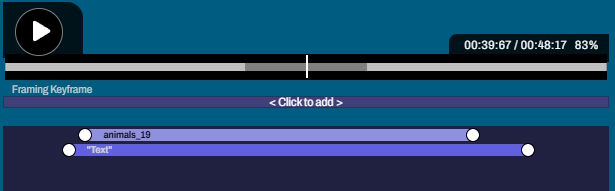
* Per agganciare un elemento a una scena, in modo che segua la diapositiva quando viene spostata, seleziona l'opzione 'Aggancia'. La barra di controllo del tempo scomparirà dalla timeline principale e la troverai nello strumento di modifica della scena.
La scena e i suoi elementi diventano ora un unico oggetto che puoi muovere liberamente.
La scena e i suoi elementi diventano ora un unico oggetto che puoi muovere liberamente.
Il numero di elementi agganciati alla scena appare in basso nella casella che rappresenta la scena.
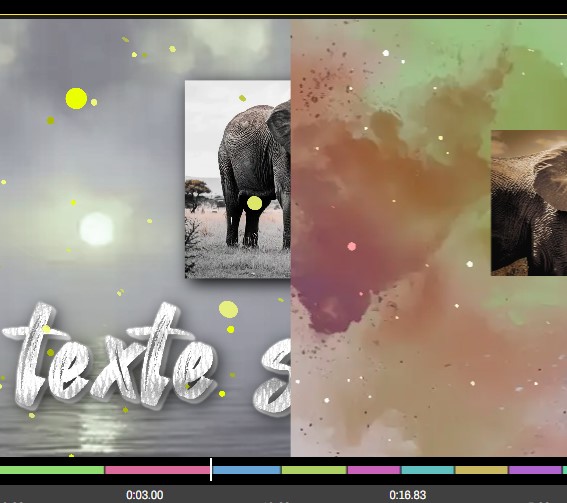
* L'opzione 'Includi' permette di posizionare l'elemento a un livello inferiore. L'elemento sarà disegnato sullo sfondo e quindi seguirà la transizione e lo sfondo.
Quando l'elemento non è 'incluso', viene disegnato sopra la scena e rimane visibile anche se la transizione fa scomparire lo sfondo.
Infine, subito sotto, hai l'opzione per copiare lo stile e incollarlo su un altro elemento. Questo è utile per riutilizzare un framing o uno stile di testo.
Questa funzione è disponibile per tutti gli elementi flottanti.
Quando l'elemento non è 'incluso', viene disegnato sopra la scena e rimane visibile anche se la transizione fa scomparire lo sfondo.
Infine, subito sotto, hai l'opzione per copiare lo stile e incollarlo su un altro elemento. Questo è utile per riutilizzare un framing o uno stile di testo.
Questa funzione è disponibile per tutti gli elementi flottanti.
Per gli elementi di tipo Foto o Video, è presente il pulsante 'Imposta come Sfondo' che permette di usare questo elemento per sostituire lo sfondo della scena.


