


オプションパネルの下部には、要素を削除・複製するボタンがあります。CTRL+C、CTRL+V、Delete キーも使用可能です。
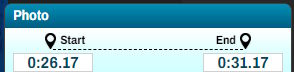
要素の設定には開始時間と終了時間があります。ボックスをクリックして手動で編集できます。

要素の奥行き(他の要素に対する前後位置)を設定できます。一歩前後に移動したり、前面・背面に送ることも可能です。
緑色のボタンを押すと要素を中央に配置し、デフォルトサイズに戻すことができ、画面外にある場合の再配置が簡単になります。
緑色のボタンを押すと要素を中央に配置し、デフォルトサイズに戻すことができ、画面外にある場合の再配置が簡単になります。
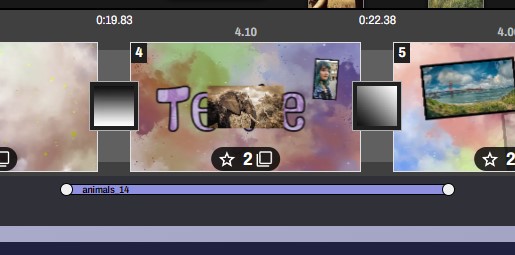
要素はフィルム内の複数のレベルに配置できます:
* シーン下のエリアにドロップした場合、自由配置となります。これは要素がすべての上に表示され、複数のシーンにまたがって重なっても影響を受けません。要素はスライド変更に追従しません。
* シーン下のエリアにドロップした場合、自由配置となります。これは要素がすべての上に表示され、複数のシーンにまたがって重なっても影響を受けません。要素はスライド変更に追従しません。
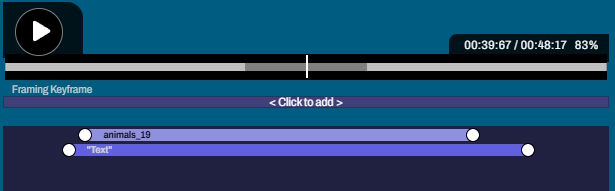
* 要素をシーンに固定してスライド移動に追従させたい場合は、「Attach」オプションをチェックします。
タイミング用のコントロールバーはメインタイムラインから消え、シーン編集ツール内で表示されます。シーンとその要素は一つのオブジェクトとして自由に移動できます。
タイミング用のコントロールバーはメインタイムラインから消え、シーン編集ツール内で表示されます。シーンとその要素は一つのオブジェクトとして自由に移動できます。
シーンに添付された要素の数は、シーンを表すボックスの下部に表示されます。
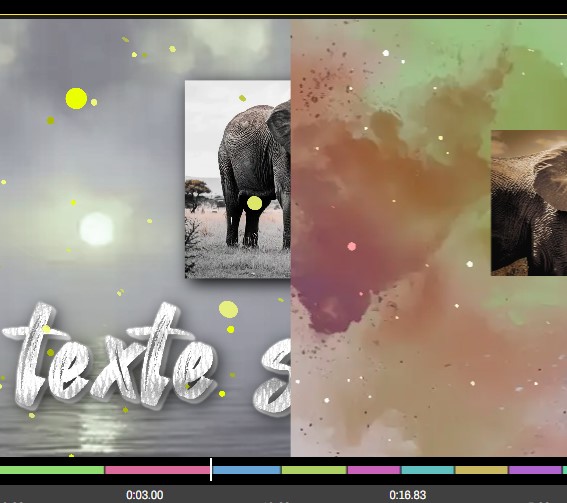
* Include オプションは要素を1段階下に配置します。背景として描画され、シーンの背景やトランジションに追従します。
Include がオフの場合、要素はシーンの上に描画され、背景が消えても表示され続けます。
さらに、その下にはスタイルのコピー&ペーストオプションがあります。フレーミングやテキストスタイルを他の要素に簡単に再利用できます。すべての浮動要素で利用可能です。
Include がオフの場合、要素はシーンの上に描画され、背景が消えても表示され続けます。
さらに、その下にはスタイルのコピー&ペーストオプションがあります。フレーミングやテキストスタイルを他の要素に簡単に再利用できます。すべての浮動要素で利用可能です。
写真や動画タイプの要素では、「Set as Background」ボタンでシーンの背景として使用できます。


