

Algemene Elementinstellingen
Veelgebruikte parameterinstellingen voor elementen

Onderaan het optiepaneel vind je knoppen om het element te verwijderen of te dupliceren. Je kunt ook de toetsen CTRL+C, CTRL+V en Delete gebruiken.
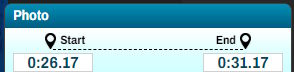
De instellingen van een element omvatten een start- en eindtijd voor het element; je kunt de tijd handmatig aanpassen door in het vak te klikken.

Je kunt de diepte van het element instellen, wat de positie ten opzichte van andere elementen bepaalt. Je kunt ze een stap naar voren of naar achteren verplaatsen, of helemaal naar voren of achteren sturen.
De groene knop stelt je in staat het element te centreren en op een standaardgrootte te zetten, waardoor het makkelijker wordt opnieuw te positioneren als het buiten beeld staat.
De groene knop stelt je in staat het element te centreren en op een standaardgrootte te zetten, waardoor het makkelijker wordt opnieuw te positioneren als het buiten beeld staat.
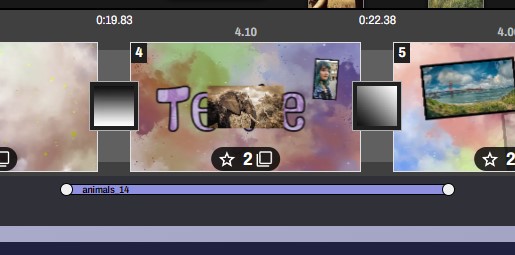
Elementen kunnen op meerdere niveaus in de film worden geplaatst:
* Als je ze in het gebied onder de scènes plaatst, hebben ze een vrije plaatsing. Dit betekent dat deze elementen boven alles liggen en meerdere scènes kunnen overlappen; ze worden niet beïnvloed door overgangen. Deze elementen volgen de slides niet wanneer je de film aanpast.
* Als je ze in het gebied onder de scènes plaatst, hebben ze een vrije plaatsing. Dit betekent dat deze elementen boven alles liggen en meerdere scènes kunnen overlappen; ze worden niet beïnvloed door overgangen. Deze elementen volgen de slides niet wanneer je de film aanpast.
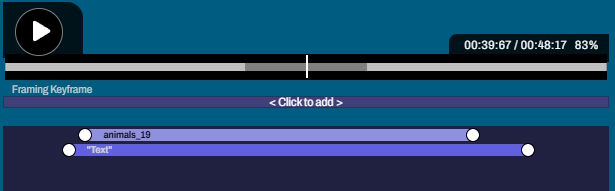
* Om een element aan een scène te koppelen, zodat het de slide volgt bij verplaatsing, vink je de optie 'Koppelen' aan. De controlebalk voor timing verdwijnt uit de hoofdtijdlijn en je vindt deze in de scènes-editor.
De scène en zijn elementen vormen nu één object dat je vrij kunt verplaatsen.
De scène en zijn elementen vormen nu één object dat je vrij kunt verplaatsen.
Het aantal elementen dat aan de scène is gekoppeld, wordt onderaan het vak weergegeven dat de scène vertegenwoordigt.
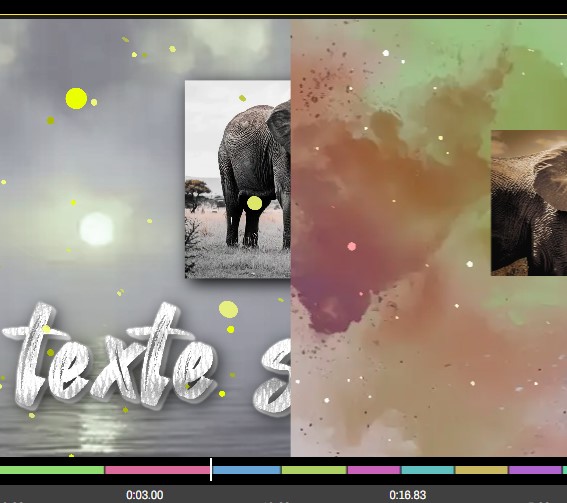
* De optie 'Includeren' laat je het element een niveau lager plaatsen. Het element wordt in de achtergrond getekend en volgt dus de overgang en de achtergrond.
Wanneer het element niet 'inbegrepen' is, wordt het boven de scène getekend en blijft zichtbaar, zelfs als de overgang de achtergrond laat verdwijnen.
Daaronder heb je de optie om een stijl te kopiëren en op een ander element te plakken. Dit is handig om een framing- of tekststijl opnieuw te gebruiken.
Deze functie is beschikbaar voor alle zwevende elementen.
Wanneer het element niet 'inbegrepen' is, wordt het boven de scène getekend en blijft zichtbaar, zelfs als de overgang de achtergrond laat verdwijnen.
Daaronder heb je de optie om een stijl te kopiëren en op een ander element te plakken. Dit is handig om een framing- of tekststijl opnieuw te gebruiken.
Deze functie is beschikbaar voor alle zwevende elementen.
Voor elementen van het type Foto of Video is er een knop 'Instellen als Achtergrond' die dit element gebruikt om de achtergrond van de scène te vervangen.


