


上部には映画のシーンの順序が表示されます。各ボックスは1つのシーンを表します。
ボックスの上には各シーン間の時間が表示され、そのすぐ上に各シーンの長さが示されています。
ボックスの上には各シーン間の時間が表示され、そのすぐ上に各シーンの長さが示されています。
各シーンの右上には、シーンエディターに入るボタンと削除ボタンがあります。
シーンはドラッグして映画プレイヤーの上部にドロップすることでも削除できます。
シーンはドラッグして映画プレイヤーの上部にドロップすることでも削除できます。

シーンをダブルクリックするとシーンエディターに入ることができます。このシーンに添付されている要素の名前も表示されます。星マークはこのシーンにエフェクトが適用されていることを示します。
シーンを一度クリックすると、右側にシーンのオプションパネルが開きます。
シーンをドラッグして映画内の別の場所に移動できます。2つのシーンの間、映画の最初や最後、または他のシーンの上に重ねて入れ替えることも可能です。
シーン間には小さな四角があり、ここにトランジションをドロップします。トランジションをクリックすると右側にオプションパネルが開きます。また、トランジションをドラッグして上にドロップすると削除、別のトランジションの上にドロップすると複製が可能です。
シーンを一度クリックすると、右側にシーンのオプションパネルが開きます。
シーンをドラッグして映画内の別の場所に移動できます。2つのシーンの間、映画の最初や最後、または他のシーンの上に重ねて入れ替えることも可能です。
シーン間には小さな四角があり、ここにトランジションをドロップします。トランジションをクリックすると右側にオプションパネルが開きます。また、トランジションをドラッグして上にドロップすると削除、別のトランジションの上にドロップすると複製が可能です。
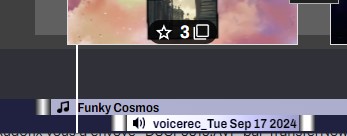
シーンの下には音声用のスペースがあり、2つのトラックがあります。
1つ目のトラックはメインのサウンドトラックです。ここに音楽や無音トラックをドロップできます。音楽は自動的に映画の長さに合わせて再生されます。中断するには別の音楽や無音トラックを追加してください。
青い音楽バンドをクリックすると選択され、右側のオプションパネルで音量やループ設定が可能です。Deleteキーで削除でき、2つの端にある小さなスライダーで開始位置や終了位置を調整できます。
2つ目のトラックは効果音や音声用です。ここでは各クリップに再生時間が設定され、開始と終了をセグメントの始めと終わりのマーカーを動かして設定します。
1つ目のトラックはメインのサウンドトラックです。ここに音楽や無音トラックをドロップできます。音楽は自動的に映画の長さに合わせて再生されます。中断するには別の音楽や無音トラックを追加してください。
青い音楽バンドをクリックすると選択され、右側のオプションパネルで音量やループ設定が可能です。Deleteキーで削除でき、2つの端にある小さなスライダーで開始位置や終了位置を調整できます。
2つ目のトラックは効果音や音声用です。ここでは各クリップに再生時間が設定され、開始と終了をセグメントの始めと終わりのマーカーを動かして設定します。


