

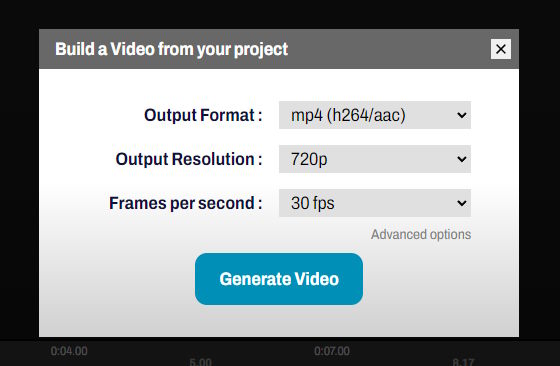
いつでもプロジェクトから動画ファイルを生成することができます。
表示される小さなウィンドウで、以下の項目を選択できます。
* 出力フォーマット
デフォルトの形式は h264 / aac です。これは最も一般的で、ほぼすべての用途に適しています。
hevc や av1 は新しい形式で、ファイルサイズを小さくできますが、お使いのハードウェアによっては再生できない場合があります。
webm 形式は Google がサポートしているエンコード形式で、別の選択肢として利用できますが、再生には Google Chrome や VLC などのサードパーティ製ビデオプレーヤーが必要です。
* 解像度
ほとんどの場合、フル HD 解像度が画質とファイルサイズのバランスが良くおすすめです。
これより低い解像度ではややぼやけて見えることがあり、逆に高い解像度ではファイルサイズが大きくなりますが、大画面で表示しても非常に高精細な映像になります。
* フレームレート(FPS)
動画の動きの滑らかさを調整できます。一般的な動画は 30fps です。
60fps にするとアニメーションはより滑らかになりますが、ファイルサイズが大きくなり、生成時間も長くなります。テレビやプロジェクターで再生する場合は、再生機器がそのフレームレートと解像度に対応している必要があります。
フル HD、4K 解像度、フレームレートの選択はサブスクリプションが必要です。
また、無料プランでは動画の長さは 2 分まで、STARTER プランでは 20 分までという制限があります。PRO プランでは長さの制限はありませんが、制作途中でも定期的に動画を生成することをおすすめします。最終的な制限はお使いのコンピューターの性能に依存するため、内容が多い場合は複数のプロジェクトに分けることも検討してください。
「詳細オプション」をクリックすると、「品質」設定が表示され、ビットレートを調整できます。これにより、画質を下げる代わりにファイルサイズを抑えることが可能です。
「Mem」設定は技術的な項目で、処理が停止してしまう場合の対策として使用できます。
「動画を生成」をクリックすると、映像が順番に処理されていきます。
生成が完了すると、作成された動画ファイルが表示され、「ダウンロード」をクリックして取得できます。
動画は「ダウンロード」フォルダーに保存されます。
その後、USB メモリにコピーしたり、wetransfer や grosfichiers.com などのサービスで共有したり、Google Drive や iCloud などのクラウドストレージにアップロードできます。
サブスクリプションにはストレージ容量が含まれており、共有センターを使えば、作成した動画を簡単に配信できます。
表示される小さなウィンドウで、以下の項目を選択できます。
* 出力フォーマット
デフォルトの形式は h264 / aac です。これは最も一般的で、ほぼすべての用途に適しています。
hevc や av1 は新しい形式で、ファイルサイズを小さくできますが、お使いのハードウェアによっては再生できない場合があります。
webm 形式は Google がサポートしているエンコード形式で、別の選択肢として利用できますが、再生には Google Chrome や VLC などのサードパーティ製ビデオプレーヤーが必要です。
* 解像度
ほとんどの場合、フル HD 解像度が画質とファイルサイズのバランスが良くおすすめです。
これより低い解像度ではややぼやけて見えることがあり、逆に高い解像度ではファイルサイズが大きくなりますが、大画面で表示しても非常に高精細な映像になります。
* フレームレート(FPS)
動画の動きの滑らかさを調整できます。一般的な動画は 30fps です。
60fps にするとアニメーションはより滑らかになりますが、ファイルサイズが大きくなり、生成時間も長くなります。テレビやプロジェクターで再生する場合は、再生機器がそのフレームレートと解像度に対応している必要があります。
フル HD、4K 解像度、フレームレートの選択はサブスクリプションが必要です。
また、無料プランでは動画の長さは 2 分まで、STARTER プランでは 20 分までという制限があります。PRO プランでは長さの制限はありませんが、制作途中でも定期的に動画を生成することをおすすめします。最終的な制限はお使いのコンピューターの性能に依存するため、内容が多い場合は複数のプロジェクトに分けることも検討してください。
「詳細オプション」をクリックすると、「品質」設定が表示され、ビットレートを調整できます。これにより、画質を下げる代わりにファイルサイズを抑えることが可能です。
「Mem」設定は技術的な項目で、処理が停止してしまう場合の対策として使用できます。
「動画を生成」をクリックすると、映像が順番に処理されていきます。
生成が完了すると、作成された動画ファイルが表示され、「ダウンロード」をクリックして取得できます。
動画は「ダウンロード」フォルダーに保存されます。
その後、USB メモリにコピーしたり、wetransfer や grosfichiers.com などのサービスで共有したり、Google Drive や iCloud などのクラウドストレージにアップロードできます。
サブスクリプションにはストレージ容量が含まれており、共有センターを使えば、作成した動画を簡単に配信できます。


